Windows XP Windows 7 Windows 2003 Windows Vista Windows 綜合教學 Linux 系統教學
Windows 10 Windows 8 Windows 2008 Windows NT Windows Server 電腦軟體教學

筆電下載遊戲提示「記憶體不足 3GB」?搞錯概念別白花錢買記憶體條

編輯:Win7 系統應用技巧

許多筆電使用者遇到這種情況:明明硬碟空間還有幾百 GB,下載遊戲卻跳出「記憶體不足 3GB,無法安裝」。急著去買記憶體條前,先搞懂這裡的「記憶體」到底指什麼,別花冤枉錢!

關鍵釐清:記憶體(RAM)≠ 硬碟空間(儲存空間)

名稱俗稱功能單位不足後果
隨機存取記憶體記憶體條、RAM、內存程式執行時的暫存工作區GB(4/8/16/32)程式閃退、系統卡頓、無法多工
固態/機械硬碟硬碟、C槽、D槽、儲存空間檔案、系統、遊戲永久存放處GB/TB(256G/512G/1T)無法安裝新軟體、系統變慢

遊戲安裝提示的「記憶體不足 3GB」,**90% 以上指的是硬碟剩餘空間不足**,而非 RAM 不夠。特別是 C 槽(系統碟)剩餘空間低於 10~15 GB 時,Windows 更新、虛擬記憶體、暫存檔都會搶空間,導致安裝程式判定空間不足。

三招立即釋放 C 槽空間

  1. 更改預設下載/安裝路徑:
    • Windows 10/11:設定 → 系統 → 儲存體 → 變更新內容儲存位置 → 將「新應用程式會安裝在」改為 D 槽或其他大分區。
    • Steam/Epic/WeGame 客戶端內均可自訂遊戲安裝庫資料夾,指向非系統碟。
  2. 深度清理 C 槽垃圾:
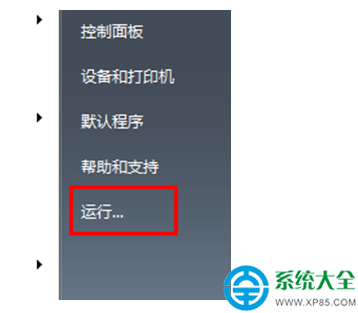
    • Win+R 輸入 cleanmgr → 選 C 槽 → 「清理系統檔案」 → 全勾選(特別是「Windows 更新清理」、「臨時檔案」、「傳遞優化檔案」)。
    • 用 Dism++(免費開源)掃描「系統垃圾」、「Windows 更新備份」、「元件存儲」,一鍵清理可釋放 5~20 GB。
    • 移動「桌面」、「下載」、「文件」資料夾到 D 槽:右鍵資料夾 → 內容 → 位置 → 移動。
  3. 調整虛擬記憶體位置:
    • 右鍵「這台電腦」→ 內容 → 進階系統設定 → 進階 → 效能設定 → 進階 → 虛擬記憶體變更。
    • 取消「自動管理」,C 槽選「無分頁檔」,D 槽選「自訂大小」初始/最大值設 8192/16384(視實體 RAM 決定)。

什麼時候才真正需要加記憶體條(RAM)?

  • 開幾個網頁、辦公軟體就卡頓、滑鼠延遲。
  • 玩遊戲彈出「記憶體不足」且工作管理員顯示記憶體佔用 > 90%。
  • 任務管理員 → 效能 → 記憶體 → 可用量長期 < 1 GB。

此時才考慮加裝 RAM。筆電多為 DDR4/DDR5 SODIMM 插槽,購買前務必確認:最大支援容量、頻率、單雙通道、是否有空插槽(部分輕薄本記憶體焊死無法擴充)。

總結

下載遊戲提示「記憶體不足」,先別急著買記憶體條!**大概率是 C 槽空間不足**。改變安裝路徑、深度清理系統垃圾、移動虛擬記憶體,三招組合拳通常能瞬間釋放 10~30 GB 空間,遊戲順利安裝。真正 RAM 不夠時,工作管理員會說實話,那時再升級不遲。

Copyright © Windows教程網 All Rights Reserved