Windows XP Windows 7 Windows 2003 Windows Vista Windows 綜合教學 Linux 系統教學
Windows 10 Windows 8 Windows 2008 Windows NT Windows Server 電腦軟體教學

Windows 7 IE8 快顯視窗封鎖設定完整教學:自訂提示與聲音

編輯:Win7 系統應用技巧

前言

Windows 7 內建 IE8 的快顯視窗封鎖功能預設會彈出提示並播放聲音,若覺得干擾,可依以下步驟自訂或關閉提示。

設定步驟

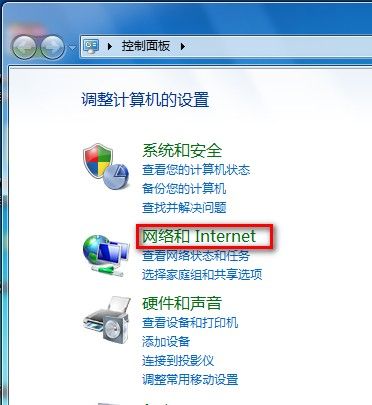
  1. 點擊「開始」→「控制台」。
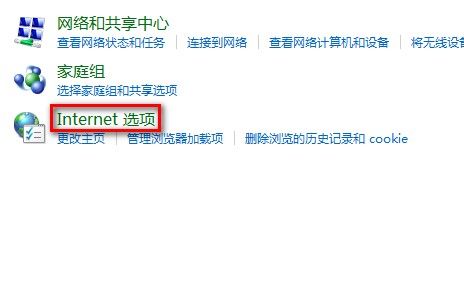
  2. 選擇「網路和網際網路」→「Internet 選項」。
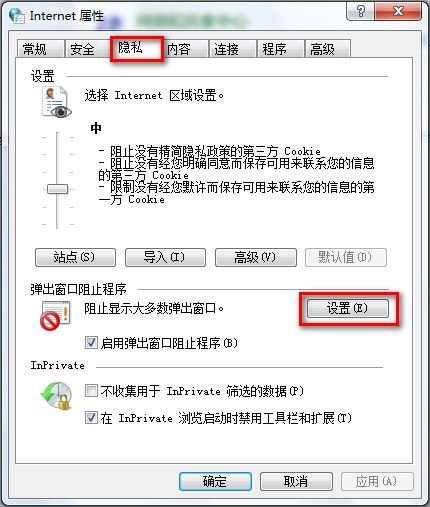
  3. 在「Internet 內容」視窗切換至「隱私權」索引標籤,點擊「快顯視窗封鎖」區塊的「設定」按鈕。
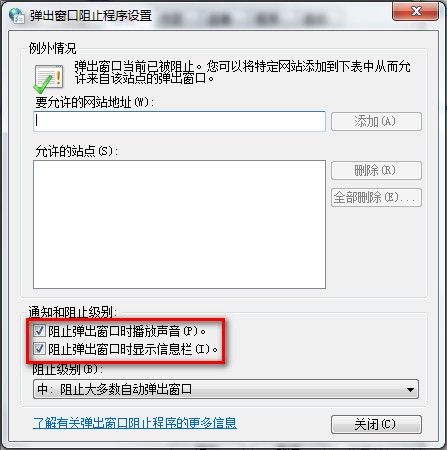
  4. 於「快顯視窗封鎖設定」視窗底部,可勾選/取消勾選:
    • 封鎖快顯視窗時播放聲音
    • 封鎖快顯視窗時顯示資訊列
  5. 點擊「關閉」→「確定」完成設定。

進階提示

  • 若需允許特定網站快顯,可在同一視窗的「允許的網站清單」新增網址。
  • 調整「封鎖等級」可選擇「高:封鎖所有快顯視窗」或「中:大部分自動快顯視窗」,依瀏覽習慣微調。

圖文對照
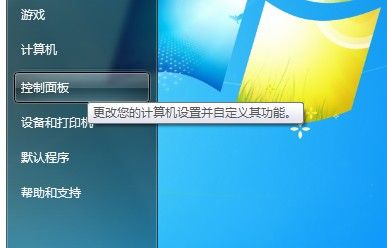
控制台選單

網路和網際網路

Internet 選項

隱私權索引標籤

快顯視窗封鎖設定

Copyright © Windows教程網 All Rights Reserved