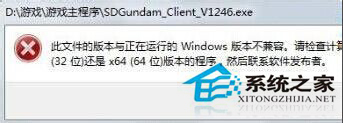
Win7 64 位系統安裝舊版 32 位遊戲、軟體(如早期單機遊戲、專業舊版工具)時,常彈出 「此檔案版本與正在執行的 Windows 版本不相容」,導致安裝中斷。這多半是安裝程式檢測邏輯過舊,誤判 Win7 為不支援系統。本文教你通用相容模式設定,繞過版本檢測順利安裝。
通用修復步驟
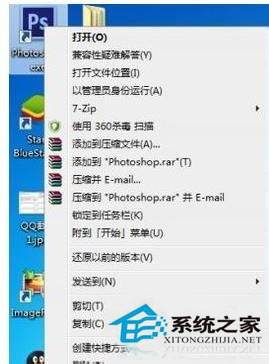
- 找到安裝程式主執行檔(`setup.exe`、`install.exe`、`autorun.exe` 等)或其捷徑,右鍵 → 「內容」。
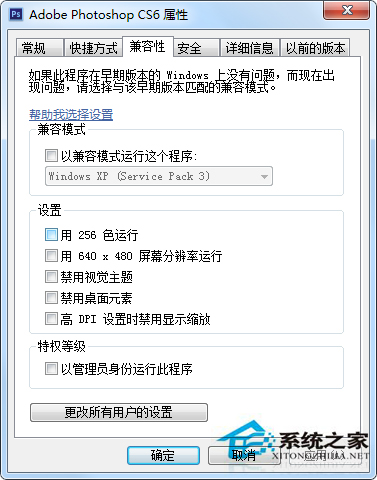
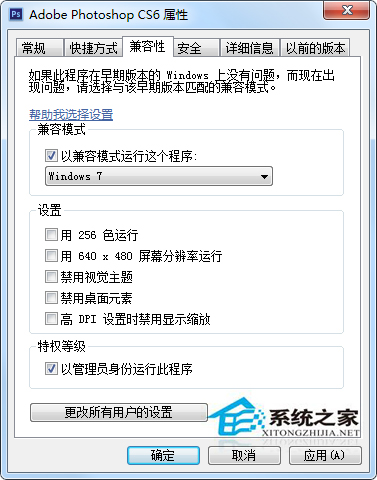
- 切換 「相容性」 頁籤。
- 勾選 「以相容模式執行這個程式」,下拉選單選 「Windows 7」(或嘗試「Windows XP Service Pack 3」視軟體年代)。
- 關鍵:勾選「以系統管理員身分執行此程式」(解決安裝寫入 Program Files、註冊表需提權問題)。
- 「套用」→「確定」,雙擊重新運行安裝程式,應可正常進入安裝嚮導。
原理與適用範圍
- 相容模式:模擬舊版 Windows API 行為(如版本號回報、檔案系統虛擬化、註冊表虛擬化),讓安裝程式「以為」自己在舊系統運行。
- 管理員權限:UAC 機制下,安裝程式預設以標準權限運行,無法寫入 `C:\Program Files`、`HKLM` 等受保護區域,導致安裝失敗或靜默退出。
- 適用於:**安裝階段**報錯。若安裝完成但**運行**報錯,需對**遊戲/軟體主程式** (`.exe`) 同樣設定相容模式+管理員權限。
進階補充
- 若 Win7 相容模式無效,嘗試 Windows XP SP3、Windows Vista SP2、Windows 2000 依序測試。
- 同頁籤可勾選「以 640×480 畫面解析度執行」、「停用桌面合成」、「停用高 DPI 縮放」解決畫面異常。
- 64 位 Win7 無法運行 16 位安裝程式 (`.exe` 為 NE 格式),需用虛擬機 (XP Mode / VMware) 或尋找 32/64 位重打包版。
一招相容模式 + 管理員權限,破解 90% 舊軟體安裝「版本不相容」假象,讓經典遊戲、舊版工具在 Win7 重獲新生!