Windows XP Windows 7 Windows 2003 Windows Vista Windows 綜合教學 Linux 系統教學
Windows 10 Windows 8 Windows 2008 Windows NT Windows Server 電腦軟體教學

Win7 登入 QQ 任務列無圖示?Ctrl+Alt+Z 喚出主面板、設定通知區域顯示圖示兩法解決

編輯:Win7 系統應用技巧

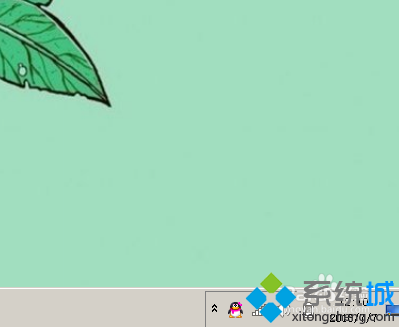
Windows 7 登入 QQ 後,任務列通知區域 (右下角) 找不到 QQ 圖示,最小化視窗後無法再次喚出,重複登入提示「已登入」。這通常是因為 QQ 圖示被「隱藏」在通知區域溢出區域,或 QQ 設定中未勾選「在任務列通知區域顯示 QQ 圖示」。本文提供兩種解決方法。
方法一:喚出主面板 → 設定通知區域顯示圖示 (適用於圖示被隱藏)

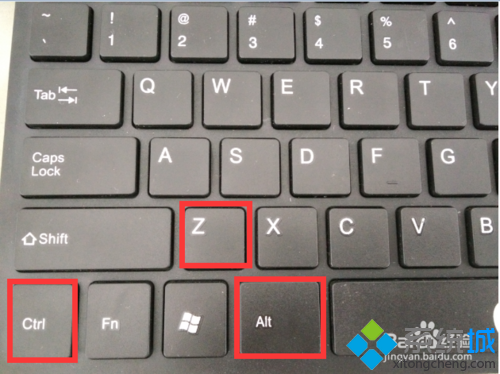
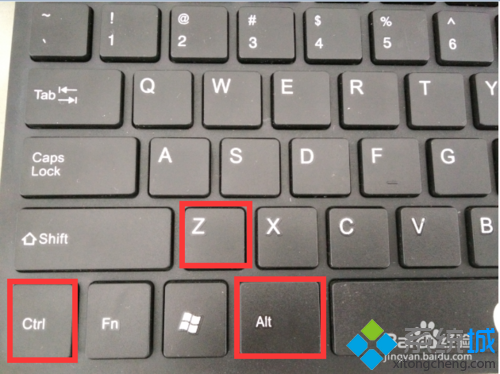
  1. 按下組合鍵 Ctrl + Alt + Z (預設熱鍵) 喚出 QQ 主面板。
Ctrl+Alt+Z喚出QQ
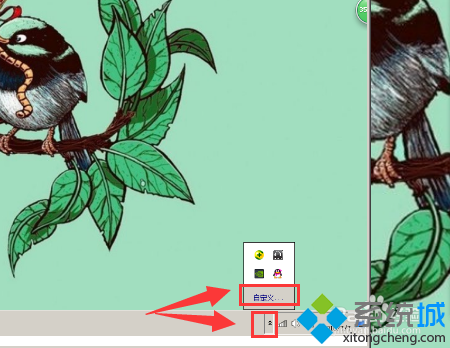
  1. 觀察任務列右側是否有 「隱藏圖示」三角形 (▲) 或 向上箭頭,點選展開。
隱藏圖示展開
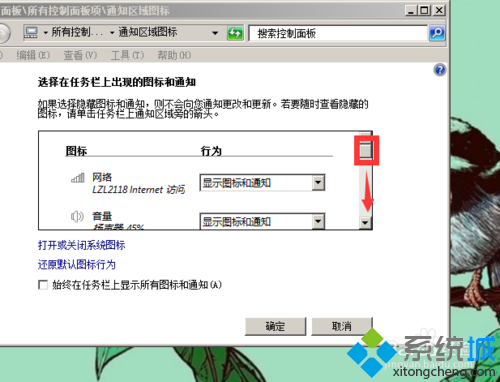
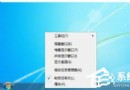
  1. 在展開面板中找到 QQ 圖示,點選 「自訂...」 連結 (或右鍵任務列空白處 → 「內容」 → 「自訂通知圖示」)。
自訂通知圖示
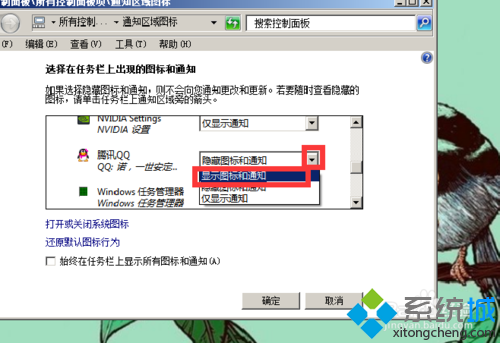
  1. 在「通知區域圖示」視窗中,找到 騰訊 QQ,將行為設為 「顯示圖示和通知」。
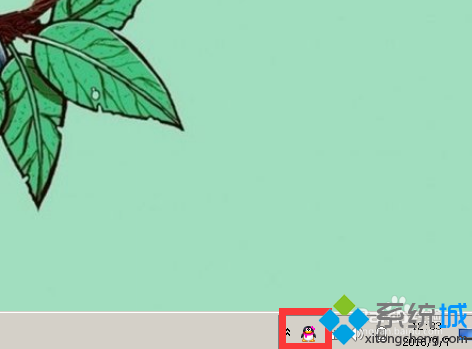
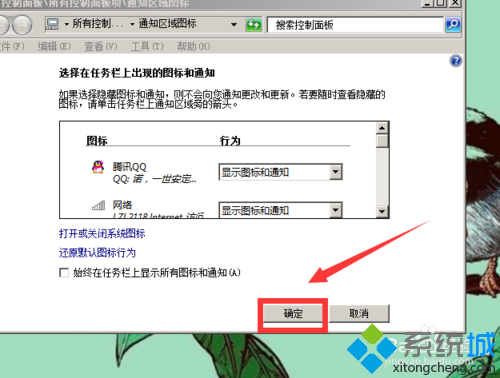
  2. 點選「確定」套用,QQ 圖示即回到任務列顯示區。
設定顯示圖示和通知
確定套用
圖示恢復顯示

方法二:QQ 設定中開啟「在任務列通知區域顯示 QQ 圖示」 (適用於設定未勾選)

  1. 同樣按 Ctrl + Alt + Z 喚出 QQ 主面板。
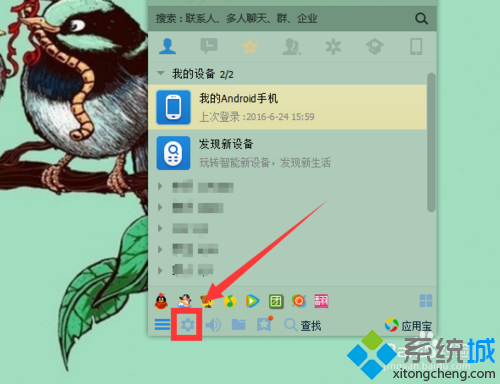
  2. 點選左下角 「設定」 (齒輪圖示) → 「設定」。
QQ設定入口
設定視窗
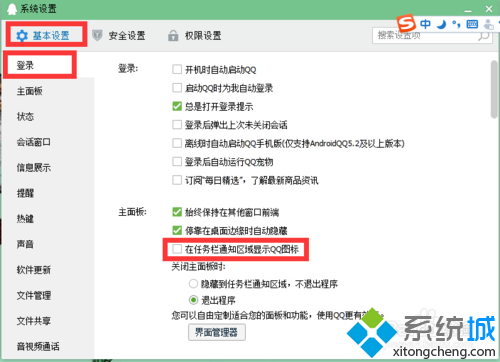
  1. 左側選單選擇 「登入設定」 → 「主面板」。
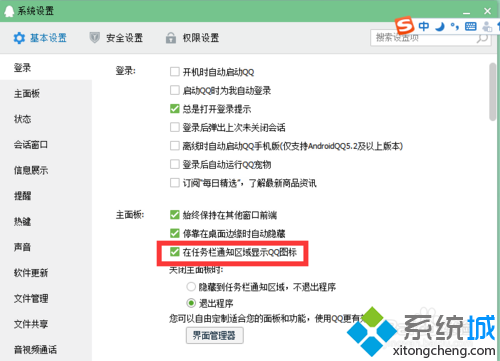
  2. 在右側找到 「在任務列通知區域顯示 QQ 圖示」,勾選 該選項。
  3. 點選「確定」/「套用」,重新登入 QQ 或重啟 QQ,圖示即出現在任務列。
登入設定-主面板
勾選顯示圖示
任務列顯示QQ圖示

快速對照

現象 原因 解決方法
圖示在隱藏區域 (▲ 內) 系統自動隱藏非活躍圖示 方法一:自訂通知區域 → 設為「顯示圖示和通知」
隱藏區域也沒有 QQ 設定未勾選顯示圖示 方法二:QQ 設定 → 登入設定 → 主面板 → 勾選「在任務列通知區域顯示 QQ 圖示」
以上都試了還沒有 QQ 進程異常/啟動項缺失 重裝 QQ、檢查 msconfig 啟動項、掃毒

常用熱鍵備忘

  • Ctrl + Alt + Z:喚出/隱藏 QQ 主面板 (預設)
  • Ctrl + Alt + A:截圖 (預設)
  • Ctrl + Alt + S:開啟檔案傳輸
  • 可在 QQ 設定 → 「熱鍵」中自訂。

結語

Win7 QQ 任務列無圖示,**先按 Ctrl+Alt+Z 喚出主面板**,再依情況:圖示在隱藏區 → 方法一設定通知區域;圖示完全無 → 方法二勾選 QQ 設定顯示選項。兩法兼用,徹底解決「登入了卻找不到 QQ」的困擾。

Copyright © Windows教程網 All Rights Reserved