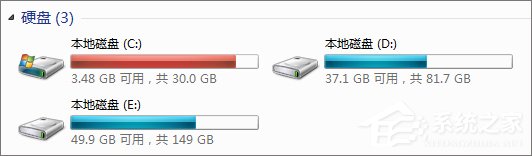
許多 Win7 使用者會遇到 C 槽空間莫名暴滿的情況,明明尚有數十 GB 餘裕,卻在短時間內被佔滿。罪魁禍首通常是「系統還原點」自動建立的備份檔案。本文提供透過關閉系統保護並刪除舊還原點來釋放 C 槽空間的完整解決方案。
Windows 7 預設啟用系統保護功能,定期建立還原點以便系統回溯。但這些還原點會持續累積佔用大量磁碟空間,導致 C 槽突然爆滿。
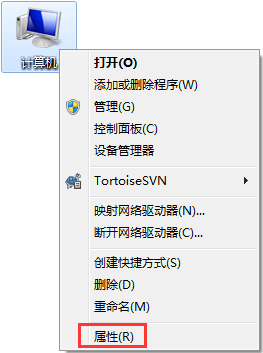
右鍵點選「電腦」→ 選擇「內容」。
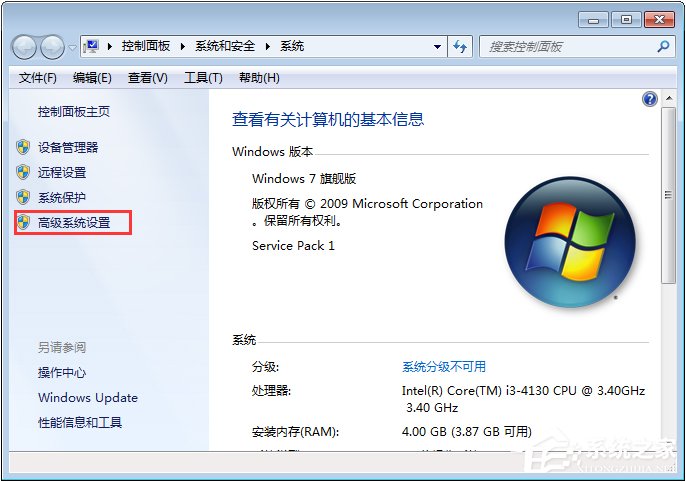
左側點選「進階系統設定」。
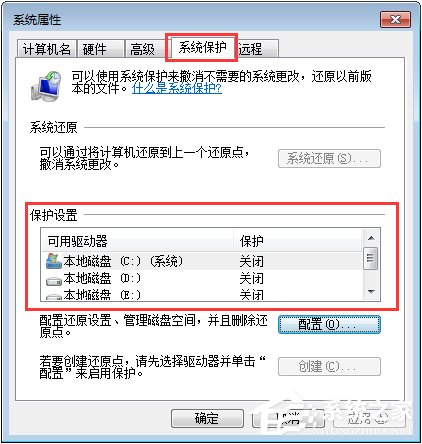
切換至「系統保護」頁籤,確認 C 槽保護狀態為「開啟」。
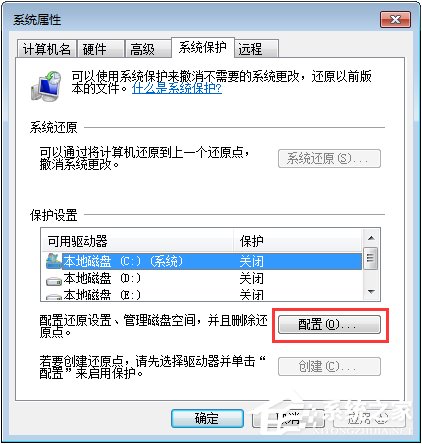
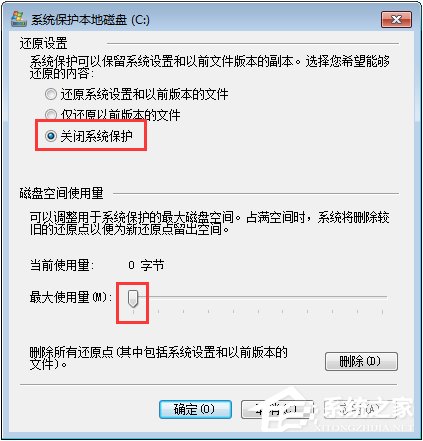
在「保護設定」區域選中 C 槽,點選「設定」按鈕。
勾選「關閉系統保護」,將「磁碟空間使用量」滑桿拉至最小(最左側)。
點選右下角「刪除」按鈕,移除所有既有還原點檔案。
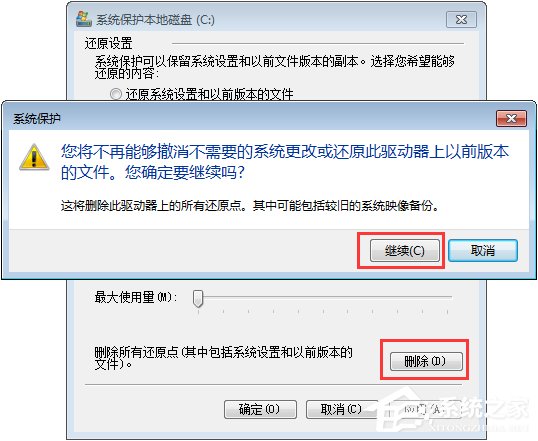
一路點選「確定」關閉所有視窗,重新開機後檢查 C 槽是否已釋放空間。
關閉系統保護將無法使用「系統還原」功能。若需保留此功能,建議僅調降磁碟空間使用量上限,或定期手動清理舊還原點。此外,第三方軟體修改系統設定或磁碟配額設為 100% 也可能導致空間暴增,需併同檢查。
Win7 提升網速五大實用技巧:頻寬保留、流量管理、ARP 防火牆、有線優先、防毒維護
電腦遊戲緩存怎麼清理?360/騰訊管家一鍵清理、手動刪除緩存資料夾、瀏覽器清理三法
Win7 NVIDIA 顯卡關閉垂直同步:控制面板 3D 設定全域關閉提升遊戲幀率
Win7 開啟 QQ 報錯 Initialization failure: 0x00000005 修復:註冊 msxml3.dll 或手動替換
Win7 無法變更網路位置(家用/公用/工作)?本機安全性原則強制修改網路類別
Win7 系統安裝字體完整指南:雙重方法、快捷方式安裝與常見問題解決