NVIDIA 顯卡垂直同步 (V-Sync) 強制幀率與螢幕重新整理率同步,雖防止畫面撕裂但引入輸入延遲並限制幀率上限。透過 NVIDIA 控制面板全域關閉,遊戲可發揮最大效能。
關閉步驟
- 確認已安裝完整版 NVIDIA 驅動 (非僅顯示驅動)。
- 桌面右鍵 →「NVIDIA 控制面板」。
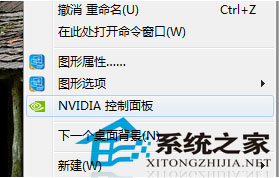
- 選擇「管理 3D 設定」→「全域設定」索引標籤。
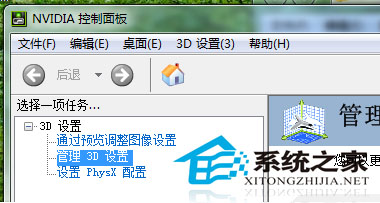
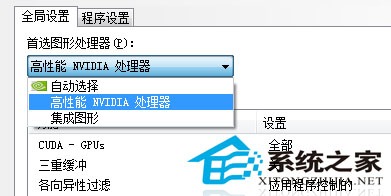
- 「偏好圖形處理器」選擇「高效能 NVIDIA 處理器」。
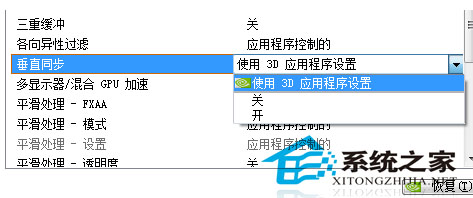
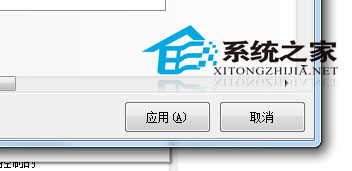
- 捲動至「垂直同步」→ 選擇「關閉」 →「套用」。
進階建議
- 特定遊戲需開啟 V-Sync (如畫面嚴重撕裂):「程式設定」索引標籤 → 新增該遊戲 .exe → 垂直同步設為「開啟」
- G-Sync / FreeSync 螢幕:建議開啟顯示器端變頻同步,NVIDIA 控制面板 V-Sync 設為「開啟」配合 G-Sync 工作
- 筆電雙顯卡 (Optimus):「偏好圖形處理器」務必選「高效能 NVIDIA」否則遊戲跑在整合顯卡
關閉 V-Sync 後遊戲幀率可突破螢幕重新整理率上限,輸入延遲降低,競技類遊戲體驗顯著提升。