方法一:複製全部內容(快速全選)
- 在 CMD 視窗中點擊滑鼠右鍵,選擇「全選」。此時視窗內所有文字會反白變白。
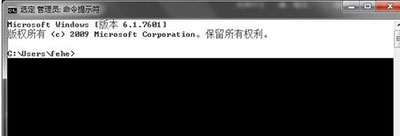
- 再次點擊滑鼠右鍵,或直接按 Enter 鍵,即完成複製到剪貼簿。
- 開啟記事本或任何文字編輯器,按 Ctrl + V 貼上,即可獲得完整命令列輸出歷程。
方法二:複製部分內容(標記模式)
- 在 CMD 視窗右鍵選單中選擇「標記」。
- 滑鼠左鍵按住拖曳選取您需要的特定區塊文字。
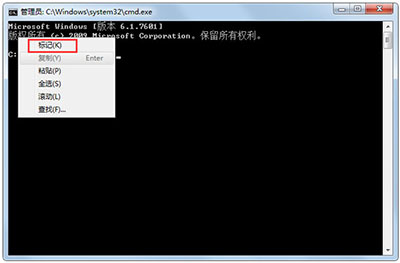
- 選取完成後按 Enter 鍵確認複製。
- 貼上至文字編輯器使用。
進階技巧:啟用「快速編輯模式」讓操作更直覺
- CMD 視窗標題列右鍵 → 「內容」 → 「選項」標籤。
- 勾選「快速編輯模式」。
- 啟用後,直接滑鼠拖曳即可選取文字(無需右鍵選「標記」),右鍵點擊即可複製,右鍵空白處即可貼上,操作體驗接近現代終端機。
替代方案:重導向輸出至檔案
若輸出內容極多(超過畫面緩衝區),建議直接在命令後加入重導向輸出至檔案:
您的命令 > D:\log.txt 2>&1
然後用記事本開啟 `D:\log.txt` 即可完整查看、搜尋、複製,避免畫面截斷遺漏資訊。