Windows XP Windows 7 Windows 2003 Windows Vista Windows 綜合教學 Linux 系統教學
Windows 10 Windows 8 Windows 2008 Windows NT Windows Server 電腦軟體教學

Win7 檔案關聯錯誤如何取消?以 PDF 為例修正註冊表

編輯:Win7 系統應用技巧

問題現象

雙擊 PDF 檔案卻用記事本或錯誤程式開啟,且「開啟方式」無法正常修改。這通常是因為 HKEY_CURRENT_USER 下的檔案關聯註冊鍵值損壞或被錯誤程式劫持導致。

解決方案:刪除使用者層級的錯誤關聯鍵值

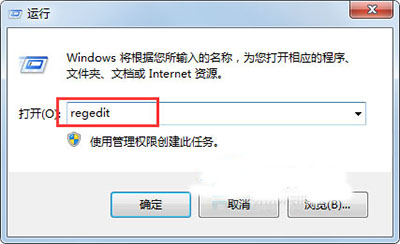
  1. 按 Win + R 開啟「執行」,輸入 regedit 並按 Enter,開啟「登錄編輯器」。
  2. 依序展開以下路徑:
    HKEY_CURRENT_USER\Software\Microsoft\Windows\CurrentVersion\Explorer\FileExts\.pdf
  3. 在左側樹狀結構中找到 .pdf 節點,展開它,您會看到 OpenWithList 和 UserChoice 兩個關鍵子項。
  4. 清理 OpenWithList: 點擊 OpenWithList,在右側窗格中,刪除除「(預設)」以外的所有字串值(如 a、b、c 等代表開啟程式的記錄)。
  5. 刪除 UserChoice: 右鍵點擊 UserChoice 項目,選擇「刪除」。這一步最關鍵,它移除了使用者強制指定的預設開啟程式鎖定。
  6. 關閉註冊編輯器,重新整理桌面或重啟 `explorer.exe`,再次雙擊 PDF 檔案,系統將提示選擇正確的預設程式(如 Adobe Reader)。

補充說明

  • 此方法同樣適用於 `.jpg`、`.txt`、`.docx` 等其他副檔名關聯錯誤,只需將路徑中的 `.pdf` 替換為目標副檔名即可。
  • 若問題仍存,請檢查 HKEY_CLASSES_ROOT 下的全域關聯,或重新安裝目標程式(如重裝 Adobe Acrobat)以重建正確關聯。

  • 操作註冊表前建議匯出備份該分支(右鍵 → 匯出),以防誤刪可快速還原。
Copyright © Windows教程網 All Rights Reserved