Windows XP Windows 7 Windows 2003 Windows Vista Windows 綜合教學 Linux 系統教學
Windows 10 Windows 8 Windows 2008 Windows NT Windows Server 電腦軟體教學

Win7 如何取消無線網路自動連線?

編輯:Win7 系統應用技巧

快速設定步驟

  1. 在工作列右下角通知區域,點擊「網路」圖示(無線訊號圖示),展開可用無線網路清單。
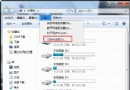
  2. 在目標無線網路名稱(SSID)上按滑鼠右鍵,選擇「內容」。
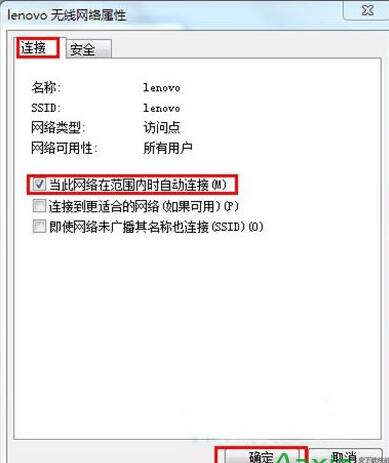
  3. 在彈出的「無線網路屬性」視窗中,取消勾選「當這個網路在範圍內時自動連線」。
  4. 點擊「確定」儲存設定。下次進入該訊號範圍時,Windows 將不再自動連線,需手動點擊連線。

補充:管理已知網路優先順序與刪除設定檔

  • 調整優先順序: 控制台 → 網路和共用中心 → 管理無線網路,拖曳排序。
  • 徹底忘記網路: 在「管理無線網路」中右鍵該網路選「移除網路」,可清除儲存的密碼與設定檔,下次連線需重新輸入密碼。
  • 命令列批量操作: 管理員身份執行 CMD,使用 `netsh wlan show profiles` 查看所有設定檔,`netsh wlan delete profile name="SSID"` 刪除指定設定檔。
Copyright © Windows教程網 All Rights Reserved