筆電內建觸控板雖方便,但外接滑鼠時常誤觸導致游標亂跳。Win7 透過觸控板驅動程式(以 ELAN、Synaptics 最常見)即可設定「插入 USB 滑鼠自動停用觸控板」,無需第三方軟體。
設定步驟(以 ELAN 觸控板為例)
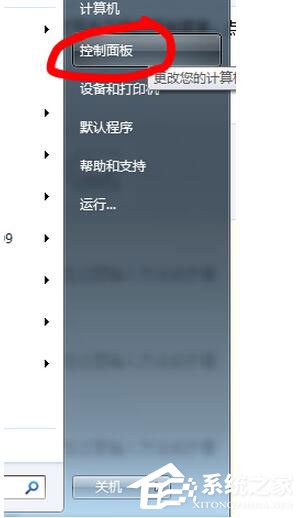
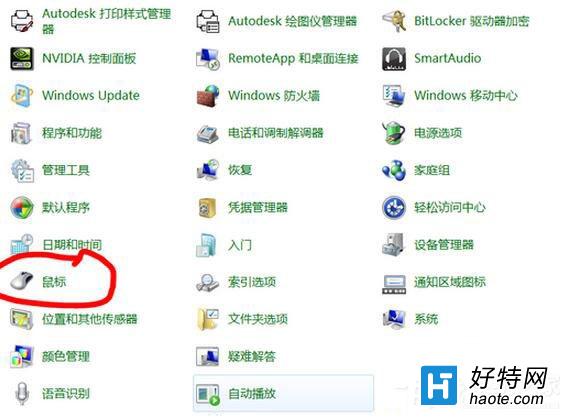
- 「開始」→「控制台」→ 檢視模式選「大圖示」/「小圖示」→ 點選「滑鼠」。
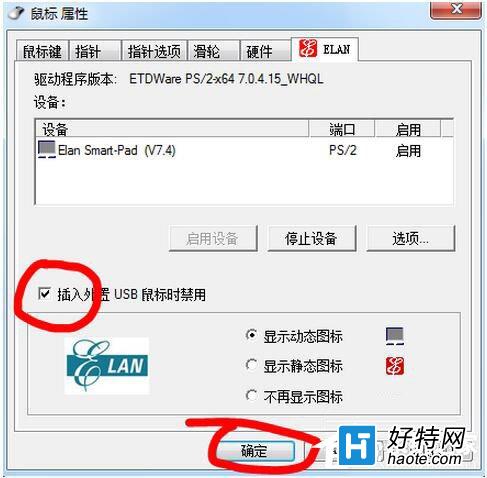
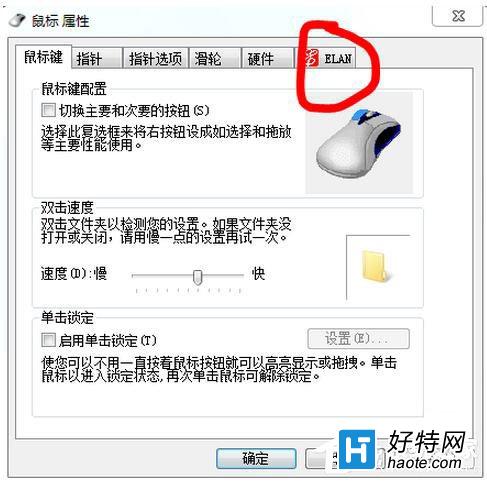
- 在「滑鼠屬性」視窗,切換到最右側標籤(通常命名為 ELAN、Device Settings 或 TouchPad)。
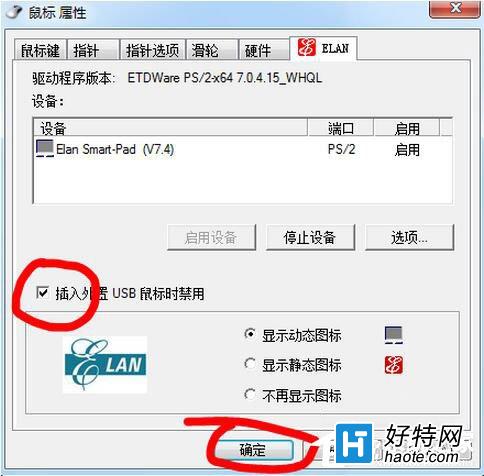
- 點選該標籤下的「設定」/「選項」按鈕,或直接在標籤頁面勾選 插入外接 USB 滑鼠時停用內建指標裝置(英文:Disable internal pointing device when external USB pointing device is attached)。
- 點擊「確定」套用。
其他品牌觸控板設定位置
- Synaptics:「滑鼠屬性」→ 「裝置設定」標籤 → 「設定」→ 「連接埠存取」/「觸控板」→ 勾選「當連接外接滑鼠時停用觸控板」
- ALPS:類似路徑,標籤可能命名為「TouchPad」或「ALPS」
- 若控制台找不到對應標籤,請至官網下載最新觸控板驅動安裝(如 Lenovo 用 Energy Management、ASUS 用 ATK Package、Dell 用 Dell Touchpad 驅動)
快捷鍵替代方案
大多數筆電支援 Fn + F鍵(通常有觸控板圖示,如 F6、F7、F9)一鍵切換觸控板開關,適合無自動停用功能的舊驅動。
驅動程式異常排除
- 裝置管理員 → 滑鼠和其他指標裝置 → 右鍵觸控板 → 「更新驅動程式」→ 「自動搜尋」
- 若更新後功能消失,改選「瀏覽電腦尋找驅動程式」→ 「讓我從電腦上的裝置驅動程式清單中選擇」→ 選擇較舊版本
- 部分防毒/優化軟體(如 360、電腦管家)會誤攔截觸控板驅動啟動項,請在「啟動項管理」中允許觸控板相關程式開機自啟