需保護重要資料夾防止被修改/刪除/加密 (勒索軟體)?NTFS 權限設定「拒絕寫入」可實現資料夾層級的寫入保護。
前置條件:磁碟必須為 NTFS 格式
- 檢查磁碟格式:右鍵磁碟 → 「內容」→「一般」查看檔案系統。
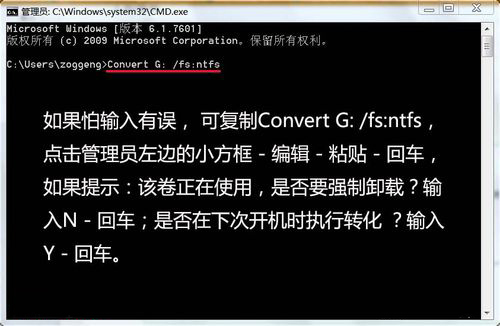
- 若為 FAT32,需轉換為 NTFS:
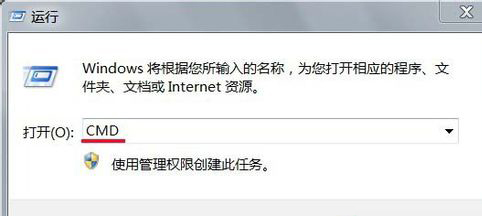
CMD (管理員) → convert G: /fs:ntfs (G 為目標磁碟代號)。
若提示「磁碟區正在使用中」,輸入 N → 再提示「下次重新開機執行」輸入 Y → 重開機自動轉換。
設定「拒絕寫入」權限
- 右鍵目標資料夾 → 「內容」→「安全性」索引標籤 → 「編輯」。
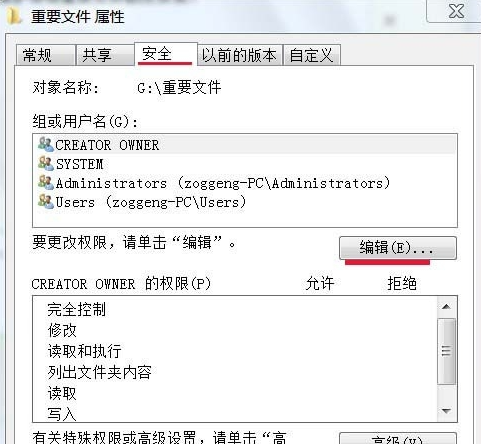
- 群組或使用者名稱選 「Everyone」 (或特定使用者/群組)。
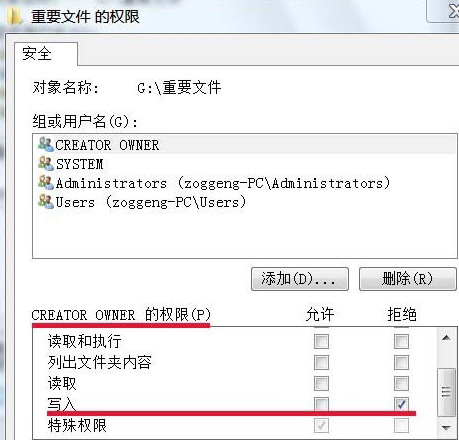
- 權限清單中找到 「寫入」,勾選 「拒絕」 核取方塊 → 「確定」→「是」確認。
注意:「拒絕」權限優先於「允許」,設定後連擁有者也無法寫入,解除時需以管理員身分取消勾選。
- 回資料夾內容視窗 → 「確定」套用。
驗證與解除
- 嘗試在資料夾建立新檔案/貼上/修改現有檔案,應提示「存取被拒絕」。
- 解除保護:同樣進入「安全性」→「編輯」→ 選「Everyone」→ 取消勾選「寫入」的「拒絕」→ 「確定」。
進階建議
- 搭配「唯讀」屬性 (右鍵資料夾 → 「一般」→ 勾選「唯讀」→ 套用至所有子資料夾與檔案) 雙重保護。
- 勒索軟體防護:定期離線備份 (3-2-1 原則) 比權限鎖定更可靠。
- 系統資料夾 (Windows、Program Files) 勿隨意修改權限,可能導致系統不穩。