音箱/耳機明明插好、指示燈亮、其他設備能出聲,Win10 卻在聲音圖標彈出「未插入揚聲器或耳機」、播放裝置顯示「未插入」、聲音控制面板裡沒有任何播放裝置。這通常是 插孔檢測腳位氧化/斷裂、聲卡驅動异常、Windows Audio 服務異常、Realtek 控制台設置錯誤 造成。本文提供 4 步徹底排查流程。
步驟 1:物理層排查 (最常見、最易忽略)
- 換插孔:機箱前置面板插孔易氧化/線材斷裂 → 插主板後置綠色 Line-out/藍色 Line-in 試聽。
- 換設備:用確定正常的耳機/音箱/USB 聲卡測試 → 排除設備故障。
- 拔插清潔:關機斷電 → 酒精棉棒清潔插孔金屬彈片 → 反覆拔插 10 次刮除氧化層。
- 筆記本專項:插孔彈片內凹常見 → 牙籤輕輕撬起彈片 / 送修更換插孔板 (¥50-150)。
若後置直插主板也提示「未插入」,跳過硬體層,直接進步驟 2。
步驟 2:聲卡驅動完整重裝 (核心修復)
- 下載 DDU (Display Driver Uninstaller) → 解壓。
- 進 安全模式 (Win+R
msconfig → 引導 → 勾選安全啟動/最小 → 重啟)。
- 運行 DDU → 選擇「音訊驅動」→ 「清理並重啟」。
- 正常模式啟動 → 去主板/筆記本官網 **支援/驅動頁面** 下載最新 **Realtek / Conexant / Intel SST 音訊驅動** (不要用驅動精靈/自動更新)。
- 安裝驅動 → 重啟 → 檢查裝置管理器 → 「聲音、視頻和遊戲控制器」下無黃驚嘆號、顯示「Realtek High Definition Audio」等正確名稱。
步驟 3:Windows Audio 服務與相關服務重置
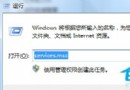
- Win+R
services.msc → 找到並確保以下服務 **啟動類型 = 自動 / 運行中**:
- Windows Audio
- Windows Audio Endpoint Builder
- Remote Procedure Call (RPC)
- DCOM Server Process Launcher
- 若服務卡在「正在啟動」/報錯:右鍵 → 重新啟動;若灰色不可操作 → 註冊表
HKEY_LOCAL_MACHINE\SYSTEM\CurrentControlSet\Services\AudioSrv → Start = 2 (自動) → 重啟電腦。
步驟 4:Realtek / 顯卡音訊控制台設置檢查
- 開始菜單搜尋「Realtek Audio Console」或「Realtek HD Audio Manager」打開。
- 裝置進階設置 (右上角資料夾/扳手圖標) → 勾選 「使前面板插孔偵測失效」 (若用後置插孔) / 取消勾選 (若用前置面板)。
- 插孔偵測 設置 → 確認「偵測插孔」啟用。
- 若有「NVIDIA High Definition Audio」/「AMD High Definition Audio」 → 右鍵聲音圖標 → 聲音 → 播放 → 將 Realtek 設為「預設裝置」,禁用 HDMI 音訊裝置 (除非走顯示器喇叭)。
終極排查:註冊表修復插孔偵測邏輯
若以上均無效,嘗試修復註冊表音訊端點枚舉:
- Win+R
regedit → 導出備份 HKEY_LOCAL_MACHINE\SOFTWARE\Microsoft\Windows\CurrentVersion\MMDevices\Audio\Render。
- 刪除
Render 下所有子鍵 (GUID 字串)。
- 重啟電腦 → Windows 重新枚舉音訊端點,重建插孔偵測邏輯。
快速自查清單
| 現象 | 最可能原因 | 首選修復 |
|---|
| 前置面板插孔報錯,後置正常 | 機箱前置音訊線未接/接錯主板 FP_AUDIO / 插孔氧化 | 接後置 / 重接 FP_AUDIO / 清潔插孔 |
| 前後置都報錯,USB 音箱正常 | 聲卡驅動損壞 / Audio 服務異常 | DDU 重裝驅動 + 重置 Audio 服務 |
| 裝置管理器顯示「未知裝置」/黃驚嘆號 | 驅動未安裝/版本錯誤 | 官網下載對應機型驅動安裝 |
| Realtek 控制台打不開/閃退 | 驅動安裝不全 / UWP 應用損壞 | Microsoft Store 重裝 Realtek Audio Console / 官網下載傳統版 Manager |
核心建議:不要用「驅動精靈/駕駛人生」一鍵更新聲卡驅動,它們常推送錯誤版本/捆綁推廣。永遠去 主板/筆記本官網支援頁 下載對應具體機型的音訊驅動,配合 DDU 乾淨安裝,能解決 99% 「未插入揚聲器」誤報問題。