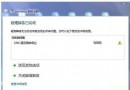
Windows 7 控制台「裝置和印表機」→「新增裝置」或「藍牙設定」選項呈灰色無法點擊,主因為 Bluetooth Support Service 服務未啟動 或驅動程式異常。
方案一:啟動藍牙相關服務
- 「電腦」右鍵→「管理」→「服務和應用程式」→「服務」。
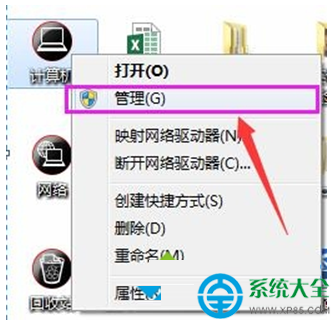
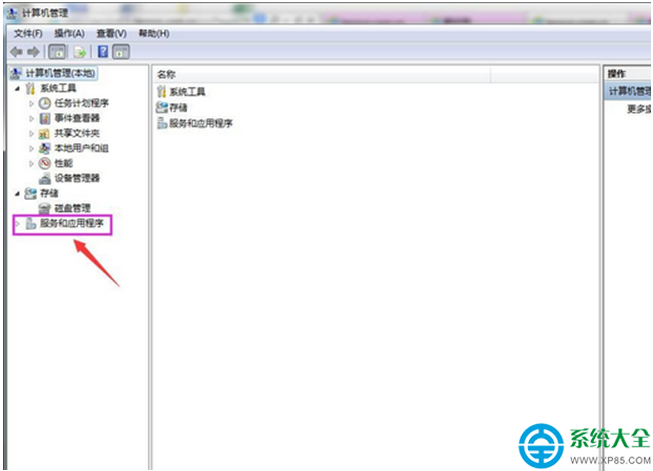
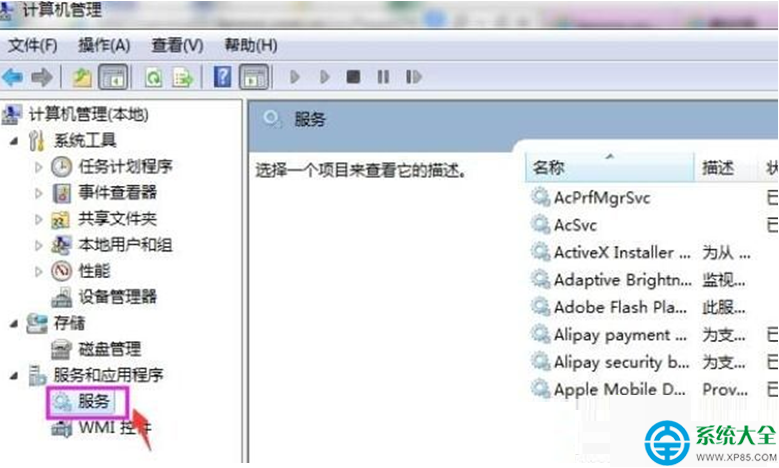
- 找到 Bluetooth Support Service,雙擊開啟,「啟動類型」改為 自動,點擊「啟動」→「確定」。
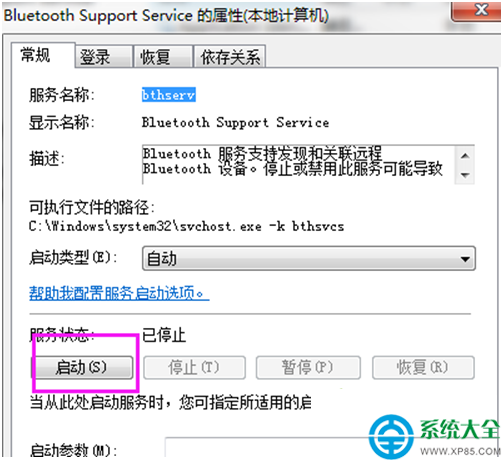
- 同樣檢查 Bluetooth Handsfree Service、Bluetooth Audio Gateway Service 等相關服務是否啟動。
- 重新嘗試新增藍牙裝置,若恢復正常則完成。
方案二:重裝藍牙驅動程式
- 「裝置管理員」→「藍牙無線電」或「通用序列匯流排控制器」中找到藍牙適配器(常見為 Broadcom、Intel、Realtek 等)。
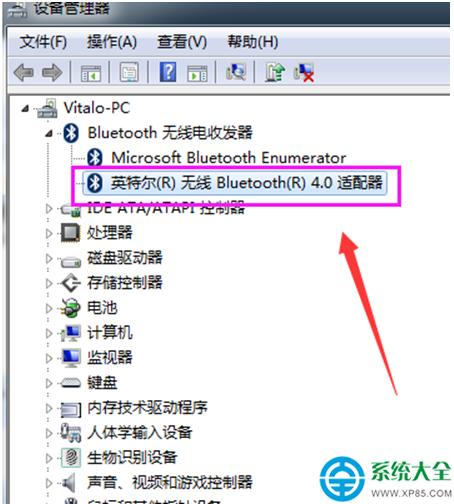
- 右鍵選擇「解除安裝裝置」,勾選「刪除此裝置的驅動程式軟體」→確定。
- 重新啟動電腦,Windows 會自動重新安裝驅動,或至筆電/主機板官網下載最新藍牙驅動安裝。
兩方案結合通常能徹底解決藍牙設定不可選問題。