已下載 ISO 並燒錄 DVD,接下來如何安裝最穩妥?完整決策指南:
一、選擇安裝啟動方式
| 方式 | 適用場景 | 限制 | 優勢 |
|---|
| 在現有 Windows 執行 setup.exe | XP/Vista/Win7 升級/並存 | x86 環境不可安裝 x64;不可調整分區;需相容同位元版本 | 可執行升級相容性檢查;保留應用設定 |
| 從 DVD/USB 開機安裝 | 全新安裝、調整分區、x86 裝 x64 | 無法升級 (僅自訂安裝);需備份資料 | 可刪除/建立/擴展分區;指定未配置空間;最乾淨 |
二、全新安裝四步驟 (推薦從 DVD/USB 開機)
- **備份所有重要資料** (桌面、文件、D/E 槽資料)。
- 開機進入安裝程式 → 「自訂 (進階)」。
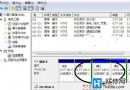
- 點選「磁碟機選項 (進階)」 → 選取各分區 → **全部刪除**,僅剩「未配置空間」。
- 選取未配置空間 → 下一步,自動建立系統保留分區 + C 槽並安裝。
三、舊驅動無憂:FileRepository 資料夾自動備份
Win 7/Vista 將所有已安裝驅動儲存在 C:\Windows\System32\DriverStore\FileRepository (乾淨安裝約 900MB+)。重裝後可直接從裝置管理員指向此資料夾安裝,或雙擊舊驅動安裝程式,**完全不需額外備份驅動**。
四、Windows.old 自動保留舊系統資料
- 自訂安裝選擇含舊系統的分區 (通常 C 槽) 時,安裝程式會將舊
Windows、Program Files、Users/Documents and Settings 移至 Windows.old。
- 新系統建立全新
Windows、Program Files、Users。
- **優勢**:單分區大硬碟也能全新安裝且**零資料遺失**,舊檔在
Windows.old\Users\舊帳號 可隨時取回。
五、硬碟空間規劃建議
- 官方最低 16GB,實測 10GB 虛擬機裝 Ultimate x86 剩 3.95GB。
- 完整安裝需 6-9GB,後續裝軟體/資料持續增長。
- **建議 C 槽至少 30GB**,若為 SSD 建議 60GB+,避免空間焦慮。
六、快速知識包
- RC 版 = 正式版前最後測試版,功能完整,免費用至正式版上市。
- XP 不能直接升級 Win 7,必須全新安裝或遷移工具 (USMT) 移轉資料。
- 虛擬機無法體驗 Aero (缺顯卡虛擬化支援)。
- 安裝結束可暫不輸入金鑰,3 天後自動啟動,亦可關閉自動啟動。
- Vista 相容軟體 99% 可在 Win 7 運行。
**核心原則:備份優先、全新安裝最乾淨、Windows.old 給你後悔藥、C 槽 30GB 起跳**。