在 Windows 7 環境下使用 Excel 時,儲存格顯示一串 #### 符號,並非資料遺失或錯誤,而是欄寬不足以顯示完整內容的提示。以下分析三大常見原因與對應解決方案。
原因一:數值/日期/時間過長,欄寬不足
- 輸入的數字位數、日期格式(如「2017/02/10 14:30:55」)、或公式計算結果超過目前欄寬。
- 解法: 雙欄邊界自動調整寬度,或手動拖曳欄標右邊界;或用「儲存格格式」→「欄寬」輸入具體數值。
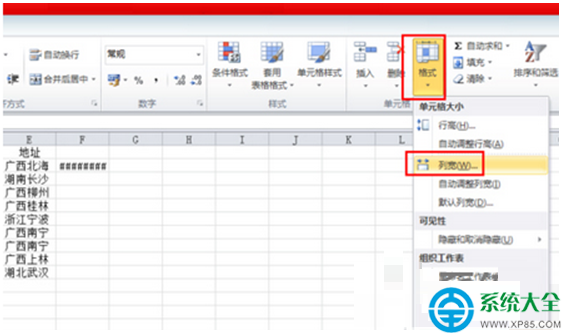
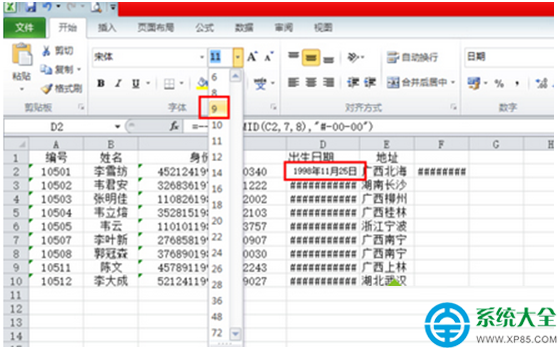
原因二:字體大小導致顯示溢位
- 儲存格套用較大字體(如 18pt 以上),相同欄寬下可顯示字元數減少。
- 解法: 縮小字體磅值(如改為 11pt Calibri),或配合調整欄寬。
原因三:數值格式小數位數過多
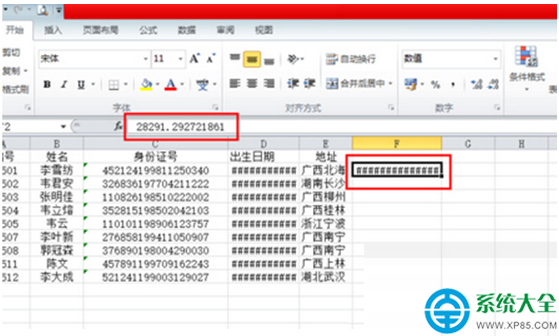
- 數值格式設定為多位小數(如「0.000000」),實際顯示需求寬度大增。
- 解法: 更改儲存格格式 → 「數字」→ 減少小數位數(如改為「0.00」或「一般」格式)。
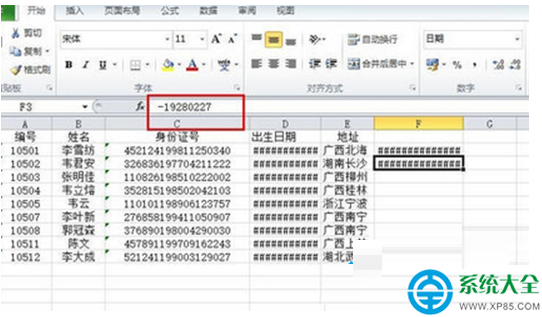
特殊情況:日期/時間公式產生負值
- Excel 日期時間系統以 1900/1/1 為序數 1,不支援負數日期。若減法運算結果為負值(如較早日期減較晚日期),會直接顯示 #### 且無法透過調整欄寬解決。
- 解法:
① 確認公式邏輯,被減數應大於減數。
② 若需計算時間跨度(如工時),使用 =MOD(結束時間-開始時間,1) 或 =IF(結束<開始, 結束+1-開始, 結束-開始) 處理跨午夜情況。
③ 若單純需顯示負數時間差,將儲存格格式改為「一般」或「數字」而非日期/時間格式。
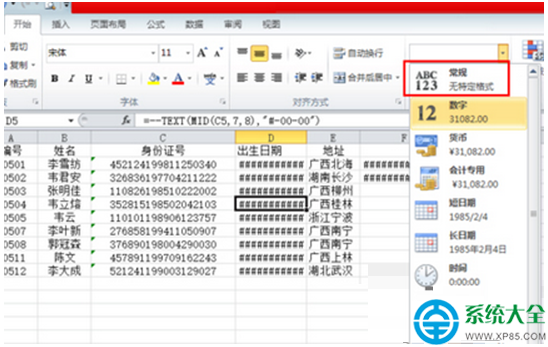
快速診斷流程
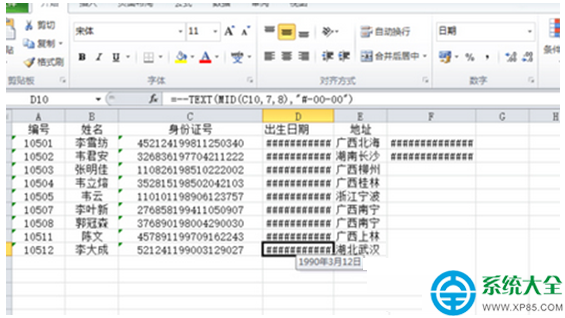
- 雙擊欄標右邊界 → 若解決 → 原為欄寬/字體/格式問題。
- 若仍顯示 #### → 檢查是否為日期負值 → 修正公式或變更格式。
掌握三大原因與特殊負值情況,Excel #### 號不再是難題。