Windows 7 支援透過 netsh wlan 指令啟用虛擬無線網卡,將有線或無線網路分享為 WiFi 熱點,無需第三方軟體。以下為完整設定流程。
按 Win+R → 輸入 cmd → Ctrl+Shift+Enter(或右鍵選「以系統管理員身分執行」)。
輸入以下指令(參數可自訂):
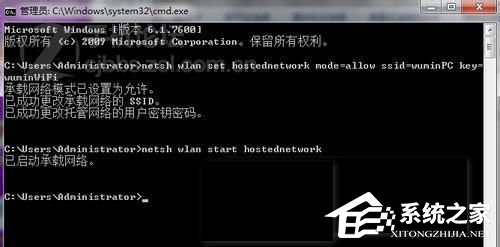
netsh wlan set hostednetwork mode=allow ssid=MyHotspot key=Password123
mode=allow:啟用虛擬網卡(disallow 為停用)ssid:熱點名稱(建議英數字元)key:密碼(最少 8 字元)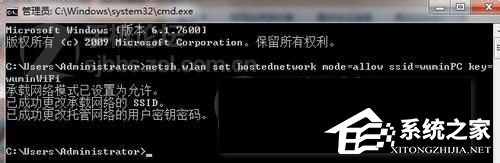
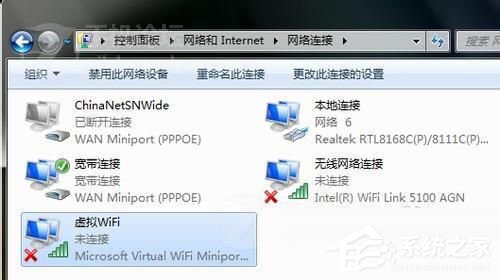
開啟「網路連線」(ncpa.cpl),應會出現「Microsoft Virtual WiFi Miniport Adapter」對應的「無線網路連線 2」,建議改名為「虛擬 WiFi」方便辨識。若未出現,請更新無線網卡驅動程式。
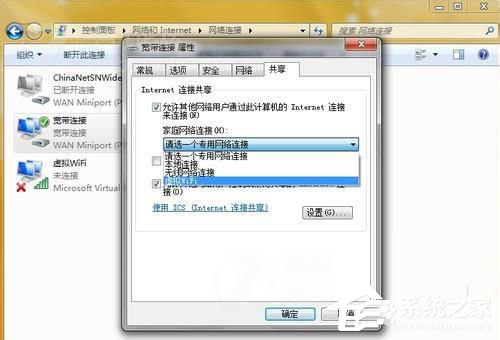
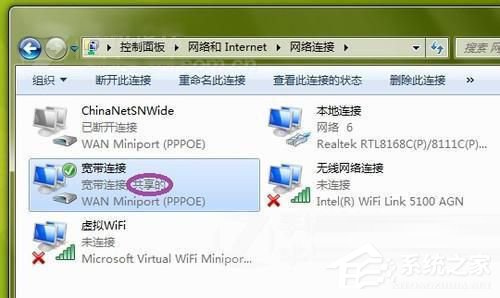
於命令提示字元輸入:
netsh wlan start hostednetwork
熱點即啟動,裝置可搜尋 SSID 連線。關閉熱點請用 netsh wlan stop hostednetwork。重開機後需再次執行 start 指令,可建立批次檔放入啟動資料夾實現開機自動啟動。