前言
重灌系統最頭痛的是重新配置個人習慣:收藏夾、桌面捷徑、郵件帳號、Office 設定等。Windows 7 內建的「Windows 輕松傳送」可將舊系統的使用者資料、設定遷移至新系統或另一台電腦,操作直覺、免安裝第三方工具。
可遷移的項目
- 使用者帳號與設定:桌面背景、主題、螢幕保護程式、工作列/開始選單設定、字體、網路列印機、IE 設定等。
- 個人資料夾:我的文件、圖片、音樂、影片、收藏夾、下載、桌面等所有檔案。
- 郵件與通訊錄:Outlook、Windows Live Mail、Foxmail 等帳號設定、信件、通訊錄。
- 程式設定:Microsoft Office、Internet Explorer 等微軟產品的自訂選項(不包含程式本身安裝檔)。
- 網路設定:無線網路設定檔、VPN、撥號連線等。
重要提醒:僅遷移「設定」,不包含應用程式執行檔(如 Office 必須重新安裝)。且主要支援微軟自家產品,第三方軟體設定遷移視開發商支援度而定。
操作步驟(以舊系統為來源、新系統為目的地)
- 來源電腦:開始 → 所有程式 → 附屬應用程式 → 系統工具 → Windows 輕松傳送。
- 選擇「這是我的舊電腦」,選擇儲存遷移資料的媒介:外接硬碟、USB 隨身碟、網路共享資料夾。
- 依嚮導勾選欲遷移的使用者帳號與資料類別,可自訂細項(如僅遷移收藏夾、桌面)。
- 設定密碼保護遷移檔(選填),開始建立遷移套件(.mig 檔)。
- 目的地電腦:同樣開啟「Windows 輕松傳送」,選擇「這是我的新電腦」→「外部硬碟或網路位置」→ 選取 .mig 檔。
- 選擇要套用的使用者帳號對應關係,開始遷移。完成後重新登入即可看到原有設定。
跨版本遷移支援
- Windows 7 → Windows 7(含 Beta/RC/RTM 互傳)
- Windows Vista → Windows 7
- Windows XP → Windows 7(需在 XP 安裝「Windows 輕松傳送」工具,可從 Win7 安裝光碟 \support\migwiz 取得)
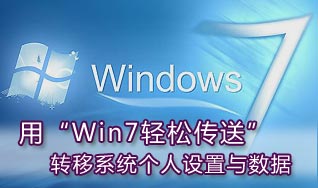
圖解示意
小結
善用「輕松傳送」可將重灌後的設定時間從數小時壓縮至數分鐘,是 IT 管理員與個人用戶的必備技能。