Windows XP Windows 7 Windows 2003 Windows Vista Windows 綜合教學 Linux 系統教學
Windows 10 Windows 8 Windows 2008 Windows NT Windows Server 電腦軟體教學

Win7 重裝後卡在 POST 自檢畫面?硬碟壞軌修復與開機優化全攻略

編輯:Win7 系統應用技巧

重裝 Win7 後若卡在 BIOS POST (Power-On Self-Test) 畫面無法進入作業系統,多半是硬碟壞軌、檔案系統錯誤或開機項目過多導致。本文提供安全模式修復壞軌、chkdsk 指令修復、以及六大開機加速設定,幫助您徹底解決自檢卡住問題。

一、硬碟壞軌 / 檔案系統錯誤修復

方法 1:安全模式下圖形介面修復

  1. 開機連點 F8 進入「進階開機選單」,選 安全模式。
  2. 進入桌面後,右鍵有問題的磁碟 (如 D:) → 「內容」 → 「工具」 → 「查錯」 → 「開始檢查」。
  3. 勾選 「自動修復檔案系統錯誤」 與 「掃描並嘗試復原壞磁區」,點「開始」。
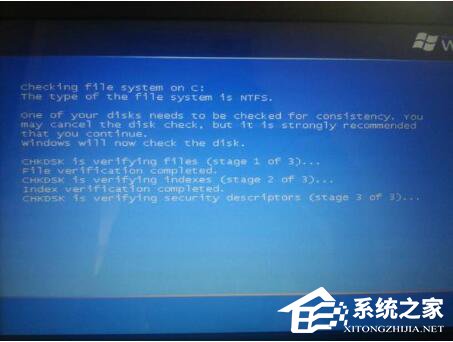
  4. 完成五個階段掃描後重開機,問題通常即可解決。

方法 2:命令提示字元 chkdsk 修復

  1. 開始 → 執行 → 輸入 cmd (或安全模式下的命令提示字元)。
  2. 輸入 chkdsk X: /f /r (X 為出錯磁碟代號)。
  3. 若提示磁碟正在使用,輸入 Y 排程下次重開機執行。
  4. 重開機後系統會自動進入檢查修復流程,請勿中斷。

二、六大開機加速優化設定

  1. 啟用多核心開機:msconfig → 「啟動」 → 「進階選項」 → 勾選「處理器數目」選最大核心數。
  2. 精簡啟動項目:msconfig → 「啟動」 → 僅保留防毒、輸入法等必要項,其餘全取消。
  3. 啟用休眠代替關機:控制台 → 電源選項 → 休眠 → 勾選「啟用休眠」;關機選單按 Shift 可將「待機」切為「休眠」。
  4. 關閉系統失敗偵錯寫入:系統內容 → 進階 → 啟動與修復 → 設定 → 取消「將事件寫入系統記錄檔」、「傳送系統管理警示」;偵錯資訊選「無」。
  5. 減少開機捲動條次數:regedit 修改 HKEY_LOCAL_MACHINE\SYSTEM\CurrentControlSet\Control\Session Manager\Memory Management\PrefetchParameters\EnablePrefetcher 值為 1;裝置管理員 → IDE 控制器 → 通道設為「無」。
  6. 縮短服務關閉等待時間:regedit 修改 HungAppTimeout = 5000、WaitToKillAppTimeout = 4000、WaitToKillServiceTimeout = 4000 (單位毫秒)。
常見原因總結

  • 硬碟壞軌 / 檔案系統損毀 (最常見)
  • 開機啟動項目過多、服務衝突
  • BIOS 設定錯誤 (如硬碟模式 AHCI/IDE 不匹配)
  • 記憶體不穩、供電不足

建議先執行硬碟修復,再套用開機優化,若仍無法解決請考慮更換硬碟或送修。
Copyright © Windows教程網 All Rights Reserved