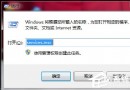
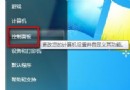
很多用戶嫌騰訊電腦管家「廣告多、全家桶重、佔資源」,想徹底卸載,甚至嘗試「裸奔」(不安裝任何第三方殺毒軟體)。這到底安不安全?Windows Defender 能不能獨自扛起大梁?本文給出風險評估與分人群建議。
QQPCMgr.exe、QQPCRTP.exe 等進程不再存在。| 測試項目 | AV-TEST 2024 最新評分 (满分 6) | 說明 |
|---|---|---|
| 防護能力 | 6.0 | 零時差漏洞、勒索軟體、文件惡意腳本攔截率 100% |
| 性能影響 | 5.5 | 日常辦公、遊戲幀率影響極小,掃描時 CPU 佔用略高 |
| 易用性 | 6.0 | 零誤報、零干擾、深度整合系統、無廣告、無推廣 |
結論:Defender 已達到主流付費殺毒軟體水平,對「已知病毒、常見勒索軟體、Office 宏惡意腳本、PowerShell 攻擊」防護極佳。
| 用戶畫像 | 推薦配置 | 理由 |
|---|---|---|
| 普通辦公/學生/輕度遊戲 (不點不明鏈接、不下載破解軟體、系統自動更新) | 僅 Windows Defender + 瀏覽器 uBlock Origin + 火綿/胡巴作為第二意見掃描器(不常駐) | 零廣告、零干擾、性能最優、防護足夠 |
| 頻繁下載破解遊戲/修改器/Keygen 需測試可疑樣本/從事安全研究 | Defender + 火綿/360/電腦管家(任一)常駐 + 沙箱 / 虛擬機隔離測試 | 雙引擎交叉驗證,行為攔截補足靜態查殺盲區 |
| 企業/機構辦公電腦 | 部署 EDR/XDR(Microsoft Defender for Endpoint / 火綿終端/深信服/安天) | 集中管控、威脅狩獵、合規審計、資產管理 |
| 老人/小孩/非技術用戶 極易點擊彈窗、安裝全家桶 | 360/電腦管家/火綿(任一)常駐 + 開啟「防釣魚/攔截惡意網址/軟體管家禁止安裝推廣」 | 傻瓜式防護、一鍵優化、遠程協助方便 |
sfc /scannow + DISM /RestoreHealth 修復系統完整性。核心觀點:卸載騰訊管家完全沒問題;是否需要第三方殺毒,取決於你的「風險暴露面」而非軟體本身。良好的網絡衛生習慣 + Windows Defender + 瀏覽器廣告過濾,已能覆蓋 95% 以上普通用戶的安全需求。