Windows 7 工作列預設鎖定在螢幕底部,解鎖後可拖曳至四個邊緣任意位置,適應不同螢幕比例與操作習慣。
設定步驟
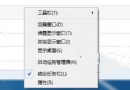
- 工作列空白處右鍵 → 取消勾選「鎖定工作列」。
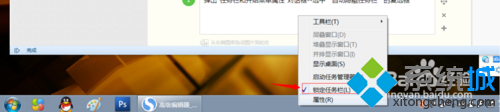
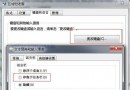
- 再次右鍵 →「屬性」→「工作列」頁籤。
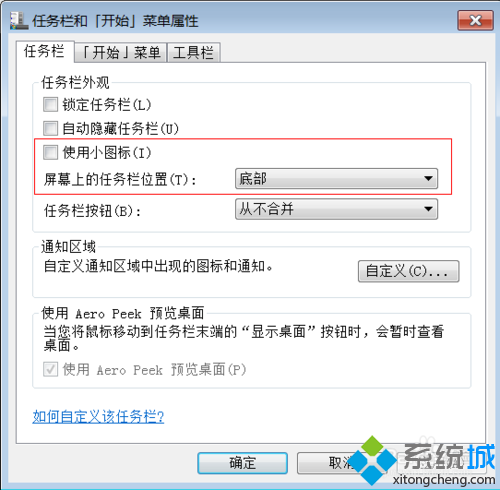
- 「螢幕上的工作列位置」下拉選單選擇:
底部 (預設) / 頂部 / 左側 / 右側
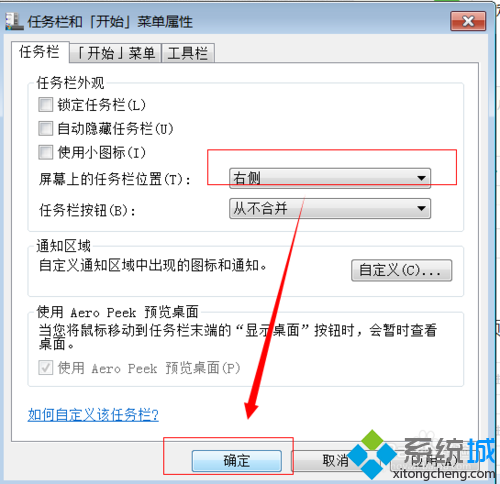
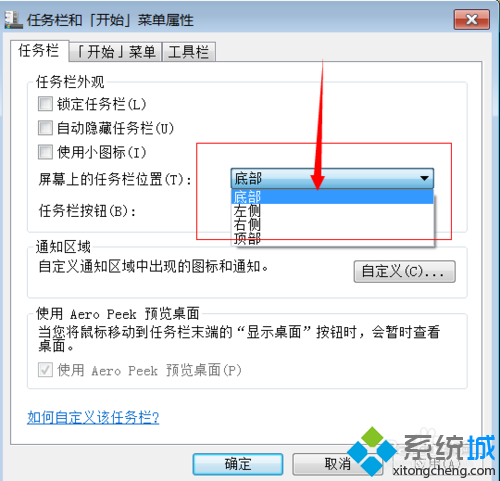
- 點選「套用」→「確定」,工作列即移動至指定邊緣。
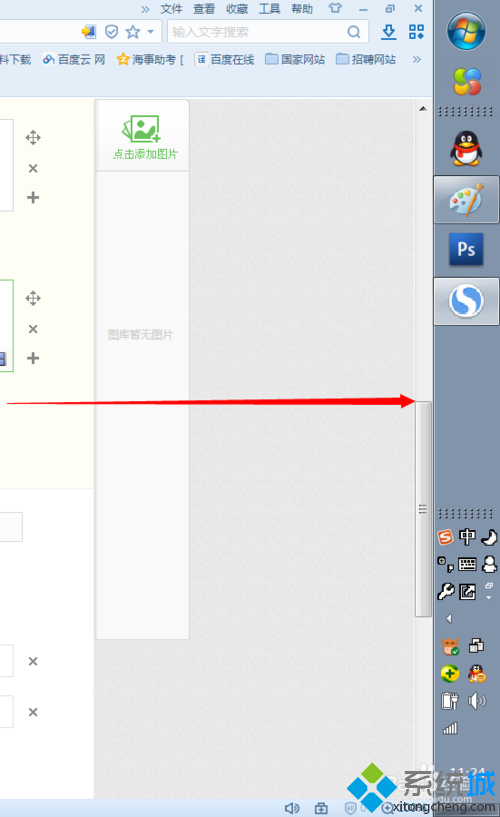
- 建議完成後重新勾選「鎖定工作列」防止誤拖移。
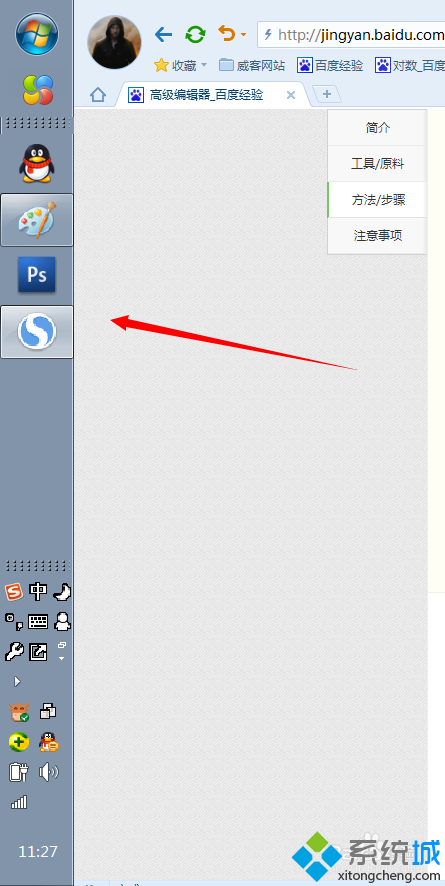
拖曳法 (更直觀)
- 取消勾選「鎖定工作列」。
- 滑鼠左鍵按住工作列空白處 → 直接拖曳至螢幕上/左/右/下邊緣 → 釋放滑鼠。
- 重新勾選「鎖定工作列」。
多螢幕環境
- Win7 僅主螢幕顯示工作列,副螢幕無工作列 (Win8/10/11 支援多螢幕工作列)。
- 第三方工具 DisplayFusion、UltraMon 可擴展多螢幕工作列功能。
工作列位置調整屬個人偏好,頂部適合 macOS 習慣用戶,左/右側適合超寬螢幕 (21:9/32:9) 縱向空間利用。