Win7 下使用虛擬光碟機 (DAEMON Tools, Alcohol 120%, PowerISO 等) 掛載遊戲鏡像,啟動遊戲時彈出「偵測到與仿真程式有衝突」,導致遊戲無法執行。原因是遊戲反盜版機制 (如 SecuROM, SafeDisc) 偵測到虛擬光碟機驅動程式。本文提供 DAEMON Tools 進階設定 + YASU 隱藏工具的標準解決方案。
解決步驟 (以 DAEMON Tools Lite 為例)
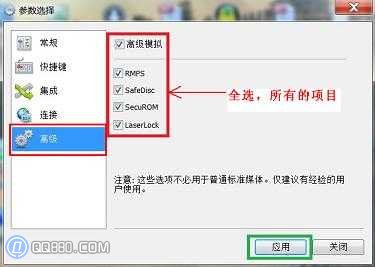
步驟 1:開啟 DAEMON Tools 進階參數全開
- 點擊桌面 DAEMON Tools Lite 快捷方式開啟主介面。
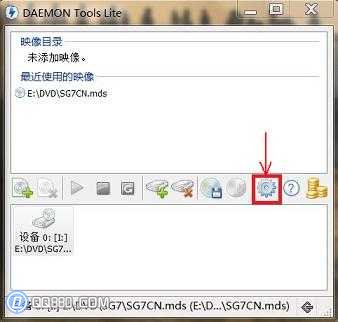
- 點選中間「參數選擇」 (齒輪圖示) → 切換到 「進階」頁籤。
- 勾選所有選項 (含 SCSI 裝置模擬、隱藏驅動程式等)。
- 點擊「套用」→「確定」。
補充:若進階選項全灰色無法勾選
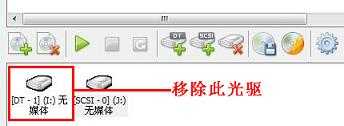
- 開啟 DAEMON Tools Lite,查看底部虛擬光碟機列表。
- 若出現兩個虛擬光碟機 (如
[DT-1] (X:) 無媒體 和 [SCSI-0])。
- 右鍵
[DT-1] → 選擇「移除光碟機」。
- 保留
[SCSI-0] (SCSI 模擬模式),進階選項即可啟用。
步驟 2:下載並執行 YASU (Yet Another SecuROM Utility)
- 下載 YASU (網址:
https://u.115.com/file/f4f3d2c148 或搜尋 "YASU 下載")。
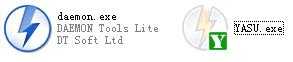
- 解壓縮,取得
daemon.exe 和 YASU.exe,放置任意資料夾 (如桌面)。
步驟 3:執行 YASU 隱藏虛擬光碟機
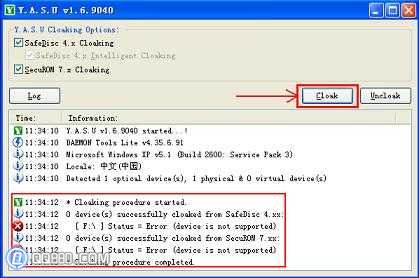
- 雙擊執行
YASU.exe。
- 點擊 「Cloak」 按鈕。
- 視窗底部顯示
Cloaking procedure completed 即成功。
步驟 4:重新啟動遊戲
此時反盜版機制無法偵測到虛擬光碟機,遊戲應可正常全螢幕執行。
原理說明
- DAEMON Tools 進階全開:啟用 SCSI 模擬、隱藏驅動程式特徵碼,降低被偵測機率。
- YASU:修改系統核心記憶體中虛擬光碟機驅動程式的特徵碼/裝置名稱,使其對反盜版掃描「隱形」。
- 此組合為經典解法,支援多數 SecuROM 4.x~7.x、SafeDisc 保護遊戲。
注意事項
- YASU 需系統管理員權限執行。
- 部分新版保護 (SecuROM 8+, SolidShield) 可能無效,需更新 YASU 或使用其他工具 (如 AntiCloak)。
- 遊戲更新/修補程式可能重置保護,需重新執行 YASU Cloak。
- 建議購買正版遊戲 (Steam, GOG 等無 DRM 版本),根本避免此類困擾。