Windows 7 開機時跳出「Group Policy Client 服務無法登入」,導致無法進入桌面,主因通常是登錄表 HKEY_CURRENT_USER 權限遺失,導致使用者設定檔無法載入。需進入安全模式修復權限。
修復步驟
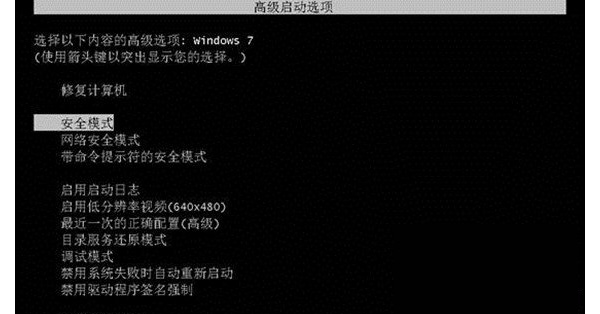
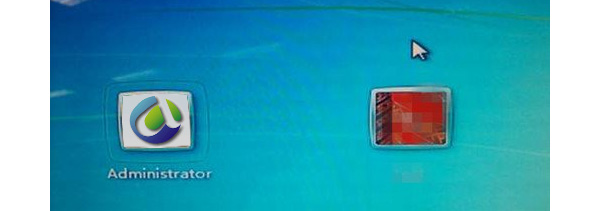
- 進入安全模式:開機連續點擊 F8 → 選「安全模式」 → 以 Administrator 登入(或任一有管理員權限的帳號)。
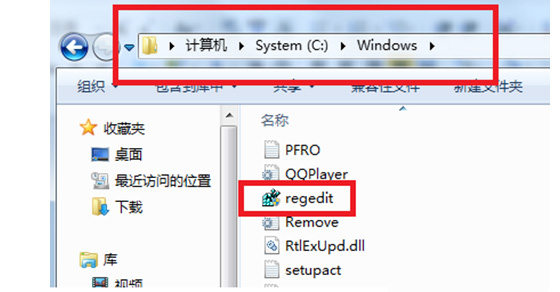
- 開啟登錄編輯器:Win+R 輸入
regedit。
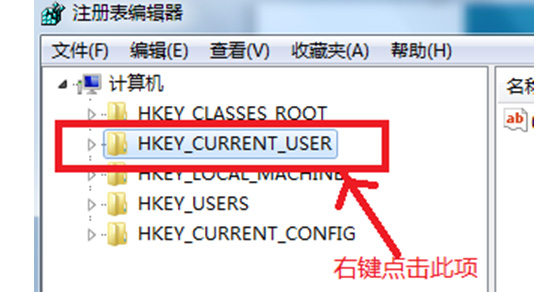
- 修復 HKEY_CURRENT_USER 權限:
- 左側樹狀結構找到
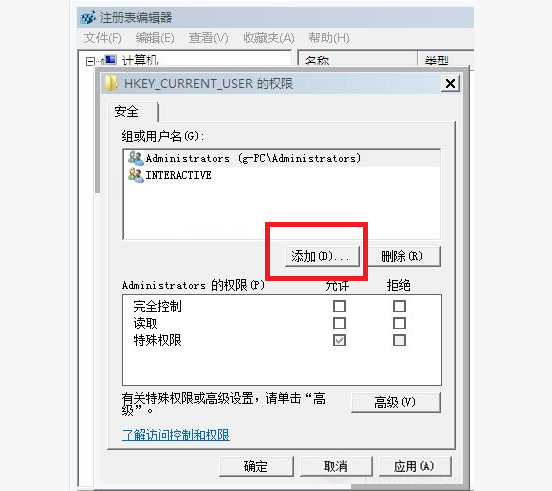
HKEY_CURRENT_USER,右鍵 → 「權限」。
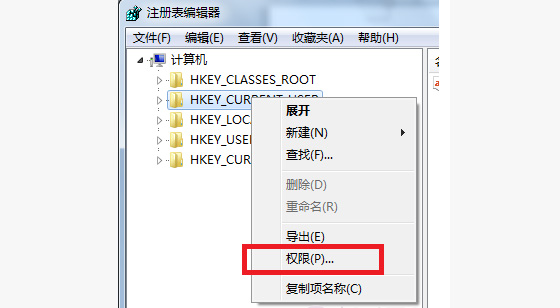
- 點「新增」 → 輸入目前登入的使用者名稱(如 Administrator)→ 「確定」。
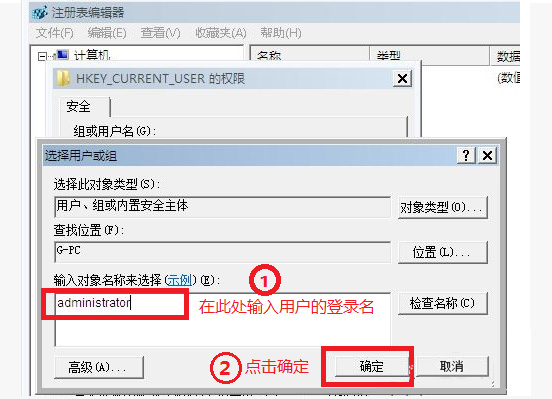
- 在「群組或使用者名稱」清單中選中剛新增的帳號,勾選「完全控制」與「讀取」的「允許」 → 確定。
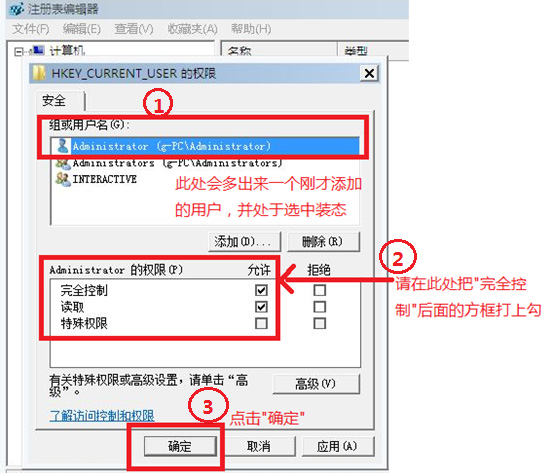
- 重新開機,正常登入原帳號,問題應已解決。
多帳號情況補充
若電腦有多個使用者帳號皆出現此錯誤,需對每個帳號重複上述步驟 3(以各帳號登入安全模式修復),或在一個管理員帳號下,透過 HKEY_USERS\ 逐一修復各使用者的權限。
預防建議
- 避免使用第三方「優化大師」類工具清理登錄表,易誤刪關鍵權限。
- 定期建立系統還原點,發生問題可快速回溯。