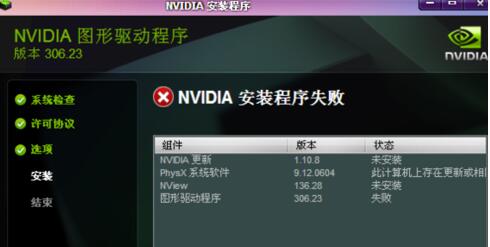
Windows 7 安裝 NVIDIA 顯示卡驅動時,若在授權協議畫面卡住、點擊「同意」無反應或彈出「NVIDIA 安裝程式失敗」,常因 Windows Installer 服務未啟動。啟動該服務後再繼續安裝即可順利完成。
解決步驟
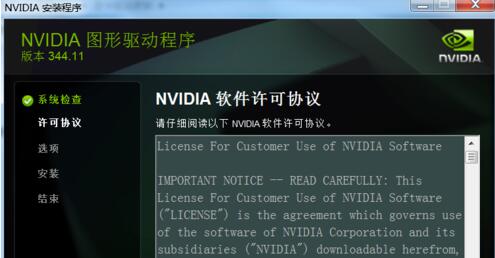
- 執行 NVIDIA 驅動安裝程式,進入「授權協議」畫面時暫停勿點擊同意。
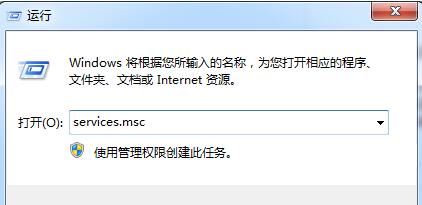
- 按 Win+R 輸入
services.msc 開啟服務管理員。
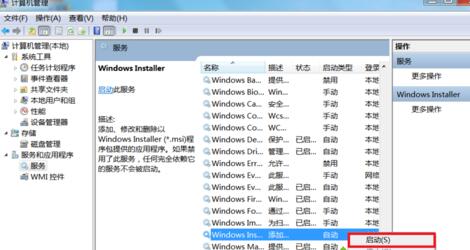
- 找到 Windows Installer,若狀態非「執行中」,右鍵 → 「啟動」。
- 等待服務啟動完成(狀態顯示「執行中」)。
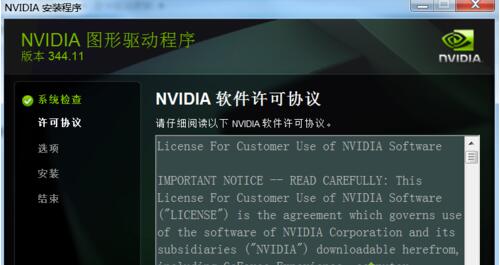
- 返回 NVIDIA 安裝精靈,點擊「同意」繼續後續安裝步驟。

原理說明
- NVIDIA 安裝程式基於 Windows Installer (MSI) 技術封裝,需
msiserver 服務處理安裝交易、檔案複製、登錄寫入、組件註冊等操作。
- 若服務停用/手動且未啟動,安裝程式無法建立安裝交易上下文,導致「安裝程式失敗」或靜默失敗。
- 部分「優化」工具會將 Windows Installer 設為手動/停用以「加快開機」,實則導致軟體安裝異常。
補充建議
- 建議將 Windows Installer 服務「啟動類型」設為 手動(預設),系統需求時自動啟動,平時不佔資源。
- 若啟動後仍失敗,嘗試:
① 以系統管理員身分執行安裝程式
② 下載最新版驅動(官網 GeForce Experience 或驅動下載頁)
③ 使用 DDU (Display Driver Uninstaller) 乾淨移除舊驅動後重裝
④ 檢查 .NET Framework 3.5/4.x 是否正確安裝
在 NVIDIA 驅動安裝授權協議畫面暫停,啟動 Windows Installer 服務後再繼續安裝,即可解決 Win7 安裝顯示卡驅動「安裝程式失敗」問題,順利完成驅動更新。