Windows XP Windows 7 Windows 2003 Windows Vista Windows 綜合教學 Linux 系統教學
Windows 10 Windows 8 Windows 2008 Windows NT Windows Server 電腦軟體教學

Win7 藍畫面錯誤代碼 0x000000C2 完整排除與修復教學

編輯:Win7 系統應用技巧

藍畫面代碼 0x000000C2 (BAD_POOL_CALLER) 表示核心模式程式(驅動程式、系統服務)向記憶體集區發出錯誤請求(如釋放已釋放的記憶體、使用已釋放的記憶體、錯誤的 IRQL)。常見於驅動程式不相容/損毀、記憶體硬體故障、系統核心檔案受損、防毒軟體衝突。本文提供分級排除方案。

立即行動:記錄關鍵資訊

  • 藍畫面參數:0x000000C2, 0x00000007, 0x00001097, 0x00000000, 0x8A6B3F58(範例)
  • 檔案名稱(若顯示):如 ntfs.sys, nvlddmkm.sys, tcpip.sys → 直接指向驅動/模組。
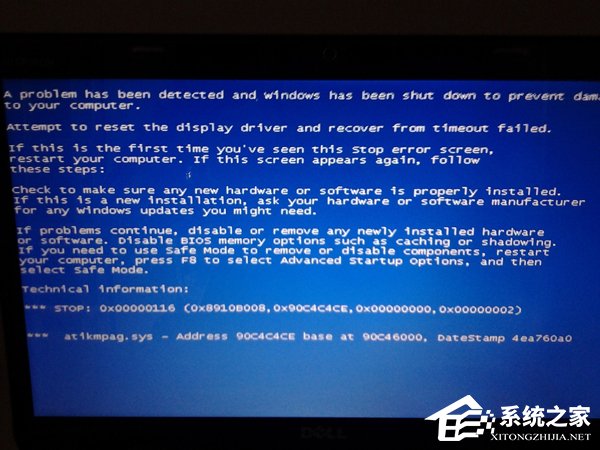
  • 發生情境:開機、玩遊戲、插入 USB、重開機後隨機。

分級解決方案

方案一:近期新增硬體/驅動 → 回滾或更新(最高機率)

  • 近期更新顯卡、聲卡、網卡、晶片組驅動 → 裝置管理員 → 右鍵該裝置 →「屬性」→「驅動程式」→「回復驅動程式」。
  • 或前往廠商官網下載最新 WHQL 版本乾淨安裝(勾選「自訂安裝」→「執行乾淨安裝」)。
  • 新增硬體(記憶體、SSD、顯卡) → 拔除測試是否消失。

方案二:系統核心檔案修復

  1. SFC 掃描:管理員 cmd → sfc /scannow → 重開機。
  2. DISM 修復元件存放區(Win7 需安裝 KB2966583 後可用):
    DISM /Online /Cleanup-Image /RestoreHealth
  3. 安裝光碟修復安裝:光碟開機 →「修復電腦」→「啟動修復」或「系統還原」。

方案三:記憶體硬體測試(必做)

  1. Windows 記憶體診斷:Win+R → mdsched.exe →「立即重新啟動並檢查問題」。
  2. MemTest86 (免費版):製作 USB 開機碟,跑最少 4 遍(通過 0 錯誤)。若出錯 → 記憶體條/插槽/時序/電壓問題,需換條測試、單條測試、調整 BIOS 時序/電壓至 JEDEC 標準值。

方案四:防毒/安全軟體衝突排除

  • 卡巴斯基、ESET、360、火綠等核心過濾驅動常導致 Pool Corruption。
  • 暫時完整卸載(官方專用卸載工具)測試數天,若消失 → 換用 Windows Defender + Malwarebytes 免費版組合。

方案五:BIOS/UEFI 設定重置

  • CPU/記憶體超頻 → 進入 BIOS 載入「Load Optimized Defaults」/「Load Setup Defaults」。
  • 更新主機板 BIOS 至最新版(修正記憶體相容性、PCIe ASPM 等已知問題)。

方案六:分析記憶體傾印檔(進階)

  1. 控制台 → 系統 → 進階系統設定 → 進階 → 啟動與修復「設定」→ 寫入偵錯資訊:「核心記憶體傾印」/「完整記憶體傾印」。
  2. 下次藍畫面後,C:\Windows\MEMORY.DMP 或 C:\Windows\Minidump\*.dmp。
  3. 使用 WinDbg (Windows SDK) 或 BlueScreenView (NirSoft) 開啟,查看 MODULE_NAME, IMAGE_NAME, BUCKET_ID 定位致命驅動/模組。

方案七:乾淨安裝 Windows 7(最後手段)

備份資料 → 官方 ISO (含 SP1) → 格式化系統碟安裝 → 僅安裝必要驅動與軟體 → 觀察穩定性。若仍藍畫面 → 幾乎確定為硬體故障(主機板/CPU/記憶體/電源)。

常見致命驅動檔案對照表

檔案名稱所屬裝置/功能處置建議
nvlddmkm.sysNVIDIA 顯卡驅動DDU 卸載重裝最新/舊版
atikmpag.sys / atikmdag.sysAMD 顯卡驅動DDU 卸載重裝
iaStorA.sys / iastor.sysIntel RST RAID/控制器更新/停用 RAID 模式改 AHCI
netwlv64.sys / netwew00.sysIntel 無線網卡更新驅動/停用節電模式
usbhub.sys / usbxhci.sysUSB 3.0/3.1 控制器更新晶片組/BIOS/停用 USB 選擇性暫停
ntfs.sys / volmgr.sys檔案系統/磁碟管理chkdsk /r /f、檢查硬碟健康

0xC2 雖屬嚴重錯誤,但 80% 以上為軟體/驅動層面可修復。按順序執行方案一至四可解決絕大多數案例,避免盲目重灌。

Copyright © Windows教程網 All Rights Reserved