Windows XP Windows 7 Windows 2003 Windows Vista Windows 綜合教學 Linux 系統教學
Windows 10 Windows 8 Windows 2008 Windows NT Windows Server 電腦軟體教學

Win 10/11 電腦卡頓慢?別急著換機,這份效能優化清單先收好

編輯:Win7 系統應用技巧

許多使用者反映「Win 10/11 越用越慢」、「開機要 3 分鐘」、「滑鼠游標都在掉幀」。其實現代 Windows 對硬體需求與舊版本截然不同,**「體感卡頓」90% 來自三大核心瓶頸:機械硬碟、記憶體不足、背景程式過多**,而非 CPU 運算能力不夠。針對你提供的配置(i3-6100 / 8GB DDR4 / HD 530 核顯 / 2TB HDD),問題極大機率在**系統安裝在機械硬碟**上。

🎯 立竿見影的三大硬體升級(按 CP 值排序)

1. 系統盤換 SSD ─ 單一改善體感最大、成本最低

  • 現狀: 2TB HDD (WD20EZRZ, 5400 RPM) 亂數讀寫 < 1 MB/s,Windows 更新、啟動程式、頁面檔交換全靠它,IO 佔用率長期 100%。
  • 方案: 買 500GB/1TB SATA SSD(金士頓 KC3000、鈦創 S700、西數藍盤 SN570)約 400-800 元,將系統遷移至 SSD(用 Macrium Reflect / Samsung Data Migration 免費克隆)。
  • 效果: 開機 10 秒內、軟體秒開、Windows 更新背景下載不再拖垮整機。
  • ⚠️ 原 2TB HDD 拆下做資料盤/備份盤,完美利用。

2. 記憶體升級至 16GB 雙通道(8GB×2)

  • 現狀: 8GB 單通道(或 4+4 但時序不同),核顯 HD 530 共享系統記憶體,單通道頻寬僅 ~17 GB/s,核顯效能折損 30-40%。
  • 方案: 補買同頻同時序 8GB DDR4 2133/2400/2666 筆記本/桌機條(主板 B150M Pro4V 支援至 2666),組成 16GB 雙通道。
  • 效果: 多工不卡、瀏覽器開 20 分頁不掉幀、核顯效能提升顯著、虛擬記憶體交換大幅減少。

3. 核心顯示卡驅動優化 + 系統設定微調

  • 安裝 Intel 官方最新 DCH 驅動(Intel Graphics Command Center 或 官網下載),勿用主機板廠商舊版驅動。
  • 顯示設定 → 圖形設定 → 瀏覽器/播放器/Office → 選項 → 高效能(雖為核顯,但強制使用獨立繪製路徑可避開 DWM 合成 Bug)。
  • 關閉「視覺效果」:sysdm.cpl → 進階 → 效能設定 → 調整為最佳效能(保留「平滑畫面字體邊緣」)。

🛠️ 零成本軟體優化(按執行順序)

步驟 1:清理啟動項與背景服務(任務管理器 → 啟動應用程式)

  • 全部停用 除:安全軟體、輸入法、顯卡熱鍵、雲端同步(OneDrive/Google Drive)外的所有項目。
  • 特別注意:廠商預裝助手(Lenovo Vantage, ASUS Armoury Crate, HP Support Assistant 等)→ 設定為手動或停用。

步驟 2:關閉冗餘系統功能(服務 mscc / 群組原則 gpedit.msc)

步驟 3:虛擬記憶體固定大小(控制台 → 系統 → 進階系統設定 → 效能 → 進階 → 虛擬記憶體)

  • 取消「自動管理」,系統盤 (SSD) 設定:初始/最大同為 4096 MB (4GB) 或 8192 MB (8GB),避免動態擴縮產生碎片與卡頓。
  • 16GB 實體記憶體下,頁面檔極少被用到,固定小值即可。

步驟 4:電源計畫 → 高效能 / 究極效能

  • 控制台 → 電源選項 → 顯示額外計畫 → 選「究極效能」(無則用 CMD:powercfg -duplicatescheme e9a42b02-d5df-448d-aa00-03f14749eb61)。
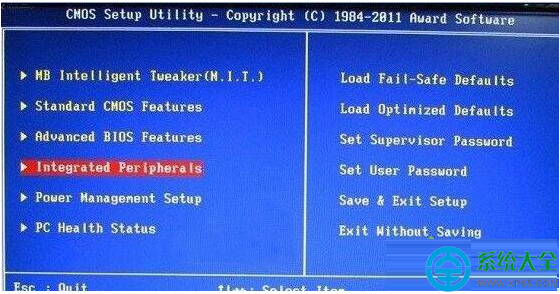
  • 處理器電源管理 → 最低/最高處理器狀態 100% / 100%,關閉 Intel SpeedStep / C-State(BIOS 中關閉)可進一步降低延遲,但功耗發熱上升。

步驟 5:儲存感知 + 磁碟清理 + DISM/SFC 修復

# 管理員 CMD/PowerShell 依序執行
DISM /Online /Cleanup-Image /RestoreHealth
sfc /scannow
chkdsk C: /f /r   (需重開機)

📊 你的配置對照表:升級前 vs 升級後預期

服務/功能建議設定影響
SysMain (Superfetch)停用 / 手動HDD 時會狂讀硬碟,SSD 後可啟用預讀
Windows Search手動索引器佔 CPU/IO,改用 Everything 搜尋工具
DiagTrack (連線使用者體驗)停用遙測上傳,隱私與資源雙重負擔
WSearch / MapsBroker / PrintWorkflow停用不列印/不用地圖可關
Windows Update (wuauserv)手動 + 排程任務定時啟動避免背景自動下載佔滿頻寬與 IO
指標現狀 (HDD + 8GB 單通道)升級後 (SSD + 16GB 雙通道)
冷開機到桌面90-180 秒12-20 秒
Edge/Chrome 冷啟動5-12 秒1-2 秒
Office 檔案開啟3-8 秒瞬開
Windows 更新背景下載全機卡死、滑鼠掉幀無感、可正常操作
多工切換 (Alt+Tab)明顯延遲、畫面閃爍絲滑流暢
核顯跑分 (Time Spy)~450 分~650 分 (+45%)

❓ 常見迷思澄清

Q: i3-6100 太舊了嗎?需不需要換 CPU?
A: 不需要。i3-6100 (2核心4執行緒, 3.7GHz) 處理辦公、網頁、影音、輕度編譯完全足夠。單核分數 PassMark ~2000,相當於 i5-7200U 筆電級效能。瓶頸在 IO 與記憶體頻寬,不在 CPU。

Q: 要不要裝 Win 7 / Win 8.1 比較快?
A: 極不建議。 Win 7 2020 停止更新,無 SHA-2 簽章支援、無 NVMe 原生驅動、無現代瀏覽器安全更新、核心排程器不支援新指令集。Win 10 LTSC 2021 是老硬體最佳平衡點。

Q: 魯大師/驅動精靈/360 清理有用嗎?
A: 有害無益。 它們常誤刪關鍵註冊表、推送廣告軟體、安裝錯誤驅動。驅動請去官網,清理請用系統內建「儲存感知」+ BleachBit (開源免費)。

💰 總預算估算(2024 年台幣/人民幣參考)

  • 1TB SATA SSD:~$800 / ¥180
  • 8GB DDR4 2666 記憶體:~$400 / ¥90
  • 導熱膏 + 風扇清潔:~$100 / ¥20
  • 總計:約 $1,300 / ¥290,換來 3-5 年流暢體驗,CP 值極高。

建議先買 SSD 克隆系統體驗一週,再決定是否加記憶體。大多數使用者「換 SSD 後覺得電腦像換新的」就不想再動了。

Copyright © Windows教程網 All Rights Reserved