在開發網站、測試本地伺服器或排查網路連線問題時,驗證 localhost(127.0.0.1)回環介面是否正常運作是基礎步驟。Windows 7 內建 ping 指令即可快速完成測試,無需額外工具。本文說明標準測試流程、結果解讀與常見異常排查。
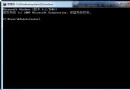
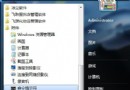
cmd 按 Enter 開啟命令提示字元。ping localhost 按 Enter。C:\Users\Admin>ping localhost
正在 Ping DESKTOP-ABC123 [::1] 含 32 位元組的資料:
來自 ::1 的回覆: 時間<1ms
來自 ::1 的回覆: 時間<1ms
來自 ::1 的回覆: 時間<1ms
來自 ::1 的回覆: 時間<1ms
::1 的 Ping 統計資料:
封包: 已傳送 = 4,已收到 = 4,已遺失 = 0 (0% 遺失),
大約的來回時間 (毫秒):
最小值 = 0ms,最大值 = 0ms,平均 = 0ms
| 指標 | 正常範圍 | 異常含義 |
|---|---|---|
| 回覆狀態 | 顯示「來自 ::1 的回覆」或「來自 127.0.0.1 的回覆」 | 「要求逾時」或「找不到主機」表示 TCP/IP 協定堆疊異常 |
| 遺失率 | 0% | >0% 代表本地協定堆疊不穩或防火牆攔截 ICMP |
| 延遲 | <1ms(通常 0ms) | 若>1ms 可能有第三方過濾驅動(如 VPN、防火牆)插入處理鏈 |
| IP 版本 | IPv6 (::1) 優先,或 IPv4 (127.0.0.1) | 若僅 IPv6 回應,檢查應用程式是否綁定 IPv4 回環 |
netsh winsock reset 重置 Winsock 目錄,重開機後再測。127.0.0.1 而非 localhost。# 強制使用 IPv4 回環
ping -4 localhost
# 持續測試直到按 Ctrl+C 停止(適合觀察間歇性斷線)
ping -t localhost
# 發送 1000 位元組大封包測試 MTU/分片處理
ping -l 1000 localhost
掌握 ping localhost 這項基本功,能在網路故障初期快速切分「本機協定堆疊」與「外部網路」問題域,大幅縮短排錯時間。建議將此指令加入個人排錯清單首項。