Win7 使用久變慢非宿命,六大日常維護習慣可長期維持高效能。本文整理清理臨時檔、啟動項管理、軟體精簡、磁碟重組、安裝習慣、分區策略六大核心要點。
臨時檔、快取、日誌、更新備份、驅動備份長期堆疊拖慢系統。建議每週使用 360 安全衛士、騰訊電腦管家、CCleaner 等工具一鍵掃描清理,或手動清空 %temp%、C:\Windows\Temp、瀏覽器快取。
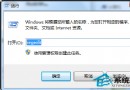
Win+R → msconfig →「啟動」索引標籤 → 取消勾選非必要項目 (如:迅雷、QQ、視訊軟體自動啟動)。或使用安全軟體「啟動項管理」功能視覺化操作。保留:安全軟體、輸入法、聲音/顯示卡控制面板、同步備份工具。
控制台 →「程式和功能」→ 依「安裝日期」排序,移除 3 個月未使用的軟體。注意:部分軟體解除安裝不乾淨,可搭配 Geek Uninstaller、Revo Uninstaller 強力掃描殘留檔案與登錄。
機械硬碟 (HDD) 長期讀寫產生碎片,降低讀取速度。右鍵 C 槽 →「屬性」→「工具」→「立即碎片整理」。固態硬碟 (SSD) 無需重組,且頻繁重組縮短壽命,Windows 7 會自動偵測 SSD 停用排程重組。
90% 免費軟體安裝預設勾選推廣元件 (瀏覽器、安全軟體、影音播放器)。安裝時務必選擇「自訂/進階安裝」→ 逐項取消推廣勾選。避免多重安全軟體衝突、啟動項暴增。
設定瀏覽器、下載工具 (IDM、迅雷) 預設下載路徑至 D/E 槽。軟體安裝選擇自訂路徑安裝至非系統槽。防止 C 槽爆滿導致系統無法建立暫存檔、虛擬記憶體不足而死機。
堅持執行以上六點,Win7 系統可長期維持開機 30 秒內、操作零卡頓的最佳狀態。