自動躍點 是 Windows 根據網路介面速度自動計算路由度量值 (Metric) 的機制,速度越快的介面躍點越低 (優先級越高)。當多網卡、VPN、虛擬介面共存時,手動指定躍點可精確控制流量出口優先順序。
核心概念
- 躍點 = 路由跳數:封包經過的路由器數量,數值越小優先級越高
- 介面躍點:每張網卡的基礎度量值,決定預設閘道選擇
- 自動計算規則:<10Mbps=高數值、100Mbps=中、1Gbps=低、>1Gbps=最低
適用場景
- 雙網卡 (內網/外網) 需指定特定閘道優先
- VPN 介面優先級過高導致區域網路不通
- 虛擬機器網卡、藍牙網卡干擾實體網卡路由
手動修改介面躍點步驟
- 控制台 → 「網路和共用中心」→「變更介面卡設定」
- 右鍵目標網卡 → 「屬性」→ 選取「網際網路通訊協定第 4 版 (TCP/IPv4)」→ 「屬性」
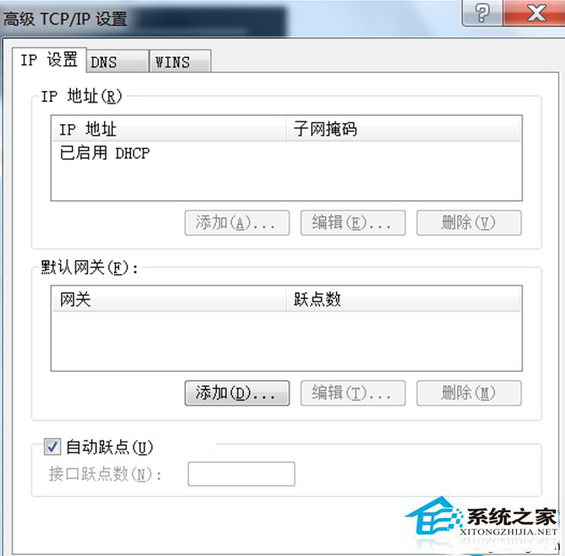
- 點擊「進階...」→ 取消勾選「自動躍點」
- 在「介面躍點」輸入自訂數值 (1-9999) → 數值越小 = 優先級越高
- 確定全部視窗,無需重開機即時生效
驗證指令
管理員命令提示字元執行 route print,查看 Metric 欄位確認生效。預設閘道路由的 Metric = 介面躍點 + 閘道躍點。
善用手動躍點,可解決多網卡環境下「能上網但內網不通」或「VPN 搶佔預設路由」等疑難雜症。