許多 Win7 玩家在執行《穿越火線》(CF)時,畫面兩側留有黑邊、無法真正全螢幕,體驗大打折扣。這通常是顯示卡驅動的縮放設定預設為「保持縱橫比」或「置中縮放」導致。透過修改登錄檔強制將縮放模式設為「全螢幕縮放」,即可徹底解決。
SEC4E420_00_07D8_A2^CE4B69ECD446B22FF9764EAD0F59F58100 這段字串每台電腦不同,請依實際展開的資料夾名稱操作,切勿照抄。regedit 按 Enter,啟動登錄編輯器。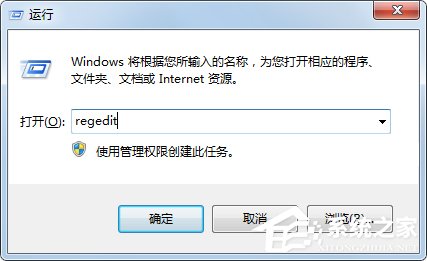
HKEY_LOCAL_MACHINE → SYSTEM → CurrentControlSet → Control → GraphicsDrivers → Configuration。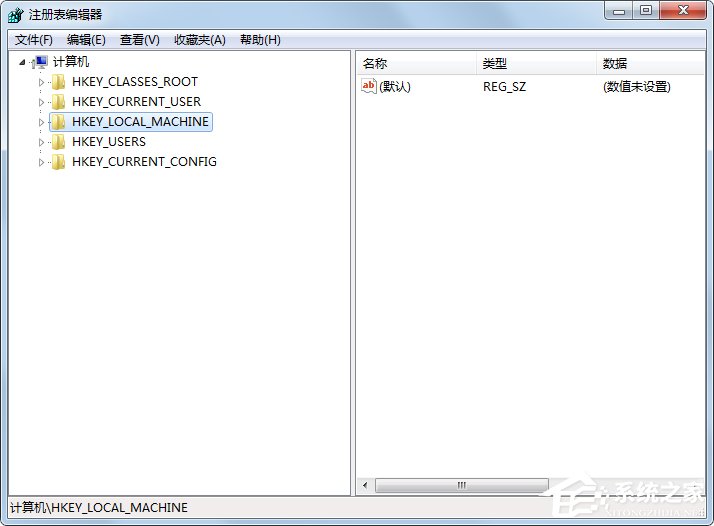
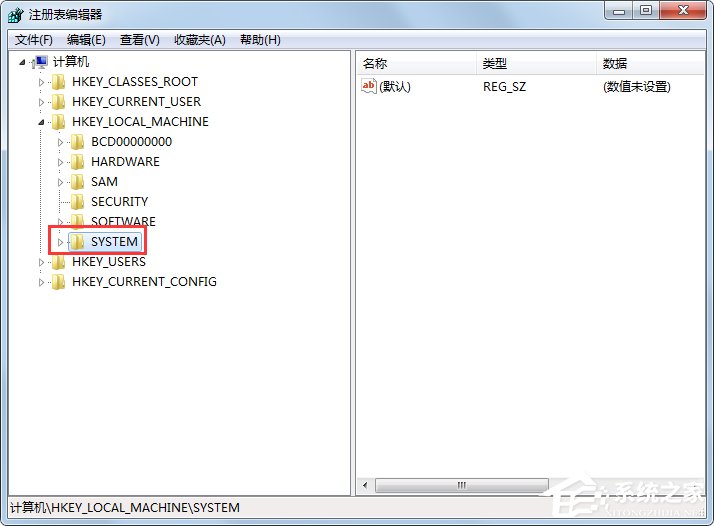
SEC4E420_00_07D8_A2^CE4B69ECD446B22FF9764EAD0F59F58100),逐一點開,直到右側窗格出現 Scaling 值為止。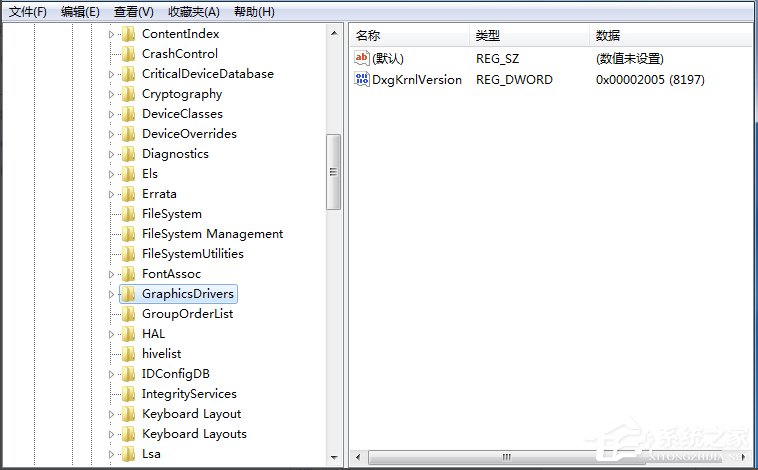
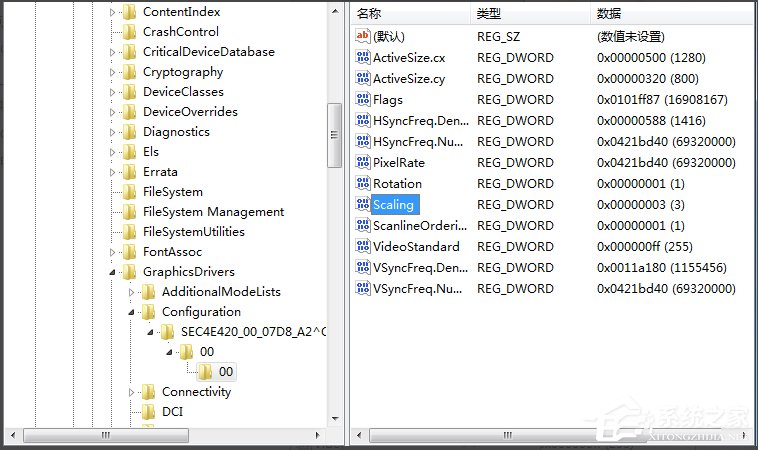
0=置中、1=保持縱橫比、2=全螢幕(部分驅動)、3=全螢幕縮放(推薦)。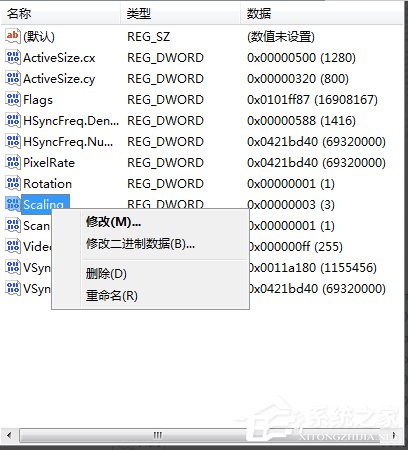
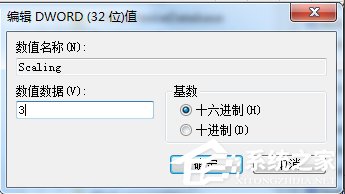
透過登錄檔強制全螢幕縮放,配合顯卡面板設定,多數 Win7 環境下的 CF 黑邊問題皆可迎刃而解,享受沉浸式射擊體驗。
Win 7 更新後不斷提示重開機?群組原則關閉自動重啟,同 ID 65018 方案
Windows 7 笔记本关机后未完全断电:禁用快速关机、注册表修改关机策略、关闭自动重启三步修复
Windows 7 工作列資源管理器預設開啟「程式庫」改為「電腦」:Shift+右鍵屬性加參數一鍵切換
秒懂 Windows 待機、休眠、睡眠三模式差異:省電、恢復速度、資料安全完整比較
2000 元預算想用核顯高特效玩 LOL?不可能,建議加 500 元上獨顯 GTX 750 Ti / RX 550
Win7 系統檔案修復命令 sfc /scannow 完整教學:掃描修復受損系統檔