Windows 7 的「備份與還原」功能大幅增強,不僅能建立系統映像備份,還支援將備份儲存至硬碟、光碟或網路位置,方便日後還原系統。只要先建立好系統映像,遇到系統故障即可快速復原。以下提供詳細操作步驟:
操作步驟
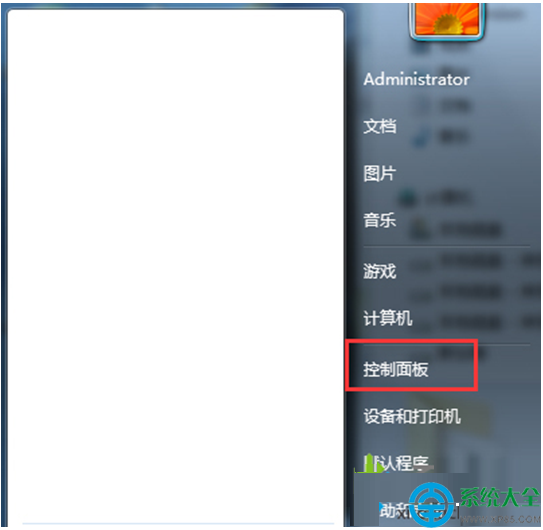
- 依序點選「開始」→「控制台」→「系統與安全」→「備份與還原」→「建立系統映像」。
- 系統會自動偵測可用的備份磁碟分區,選擇「在硬碟上」建立系統映像,按「下一步」。
- 勾選需備份的磁碟機(系統磁碟預設必選),其他分區可自行決定,確認後按「下一步」再按「開始備份」。
- 備份完成後會詢問是否建立「系統修復光碟」,建議準備一片空白 CD 燒錄,以備不時之需。
- 按「關閉」結束精靈。
其他備份目的地說明
- 光碟備份:流程大同小異,放入空白光碟後系統會自動燒錄;若容量不足會提示換片。
- 網路備份:需先指定網路路徑,輸入具備權限的使用者帳號與密碼即可。
建立系統映像後,若系統發生嚴重錯誤,即可透過修復光碟或安裝媒體進入復原環境還原。建議先安裝穩定的 Windows 7 再進行首次完整備份,確保還原點乾淨可靠。