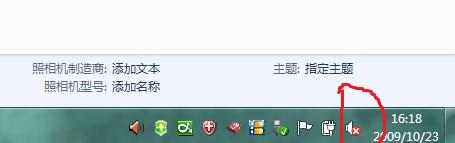
工作列音量圖示出現紅叉、滑鼠懸停提示「音訊服務未執行」,聲卡裝置管理器顯示正常。本文提供四級遞進解決方案,從最簡單的服務重啟到驅動重裝,徹底修復音訊服務異常。
方案一:重啟 Windows Audio 服務(最快、最常見有效)
- Win+R →
services.msc → Enter。
- 找到 Windows Audio → 右鍵 → 「重新啟動」。
- 同步重啟 Windows Audio Endpoint Builder。
- 若服務狀態為「已停止」,右鍵 → 「內容」 → 啟動類型設為「自動」 → 「啟動」 → 確定。
方案二:修正服務登入身分(針對帳號權限異常)
services.msc → Windows Audio → 右鍵 → 「內容」 → 「登入」分頁。- 選「這個帳號」 → 瀏覽 → 輸入
Local Service → 檢查名稱 → 確定。
- 密碼欄位留白 → 套用 → 確定 → 重啟服務。
- 若無效,嘗試切換至「本機系統帳號」→ 套用 → 再改回「Local Service」→ 重啟。
方案三:註冊表修復音訊服務相依性(進階)
- Win+R →
regedit → 定位:
HKEY_LOCAL_MACHINE\SYSTEM\CurrentControlSet\Services\AudioSrv
- 確認
DependOnService 多字串值包含:
PlugPlay
RpcSs
AudioEndpointBuilder
- 若缺漏手動新增,重啟電腦。
方案四:重裝/更新聲卡驅動程式(根治硬體層面)
- 裝置管理員 → 「音效、視訊與遊戲控制器」 → 右鍵聲卡裝置 → 「解除安裝裝置」 → 勾選「嘗試刪除此裝置的驅動程式軟體」 → 解除安裝。
- 重啟電腦,Windows 7 會自動嘗試安裝通用驅動。
- 或至主機板/聲卡廠商官網下載最新 Windows 7 專用驅動安裝(Realtek、Conexant、VIA、Creative 等)。
- 安裝後重啟,確認音訊服務正常運行。
輔助檢查
- 控制台 → 音效 → 「播放」分頁 → 確認預設裝置有綠色勾號、音量未靜音。
- Win+R →
mmsys.cpl 快速開啟音效控制台。
- BIOS 確認內建音效控制器為「Enabled」。
決策建議
| 現象 | 優先嘗試 |
|---|
| 剛安裝完系統/更新後出現 | 方案一(服務未自動啟動) |
| 更換聲卡/主機板後出現 | 方案四(驅動不匹配) |
| 方案一無效、服務啟動類型正確 | 方案二(登入身分異常) |
| 以上皆無效 | 方案三 + 方案四 |
四大方案覆蓋 95% 以上「音訊服務未執行」案例,建議按順序嘗試,多數情況方案一即可秒解。