Windows 7 從零開始安裝印表機驅動的完整步驟:
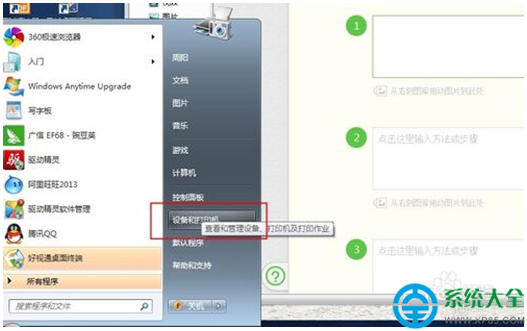
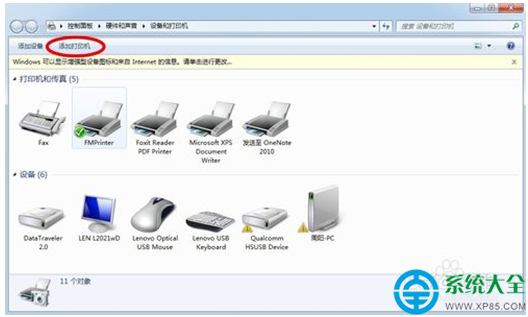
- 「開始」→「裝置和印表機」→ 點擊工具列「新增印表機」。
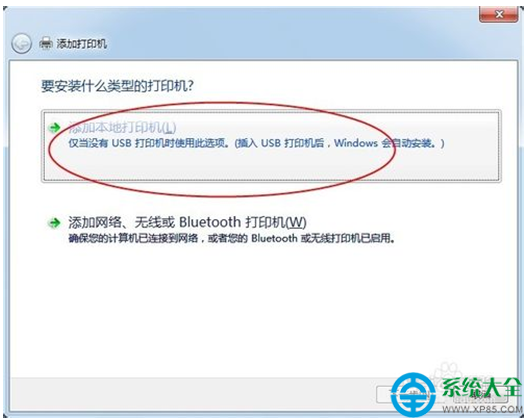
- 選擇 「新增本機印表機」(直接連接 USB/並行埠印表機),點擊「下一步」。
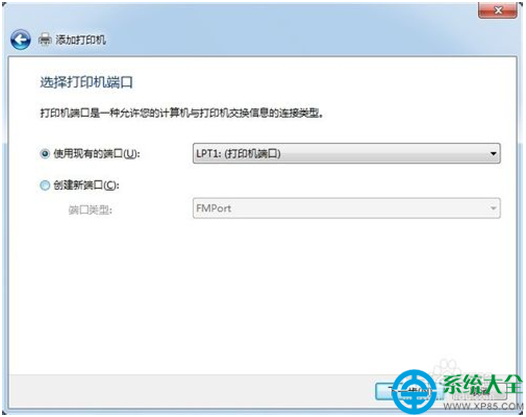
- 選擇現有連接埠(通常為
USB001 或 LPT1),視印表機類型選擇,點擊「下一步」。
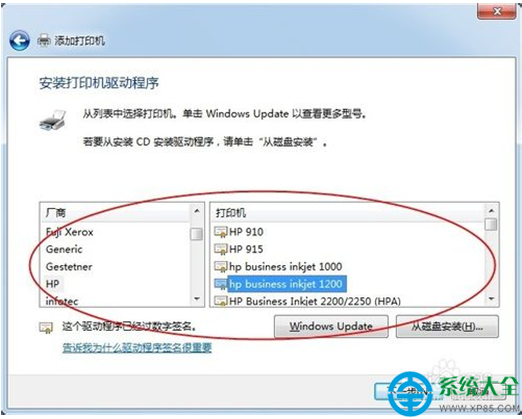
- 選擇印表機廠牌與型號(印表機銘牌上標示),系統會自動比對內建驅動。
若清單中無對應型號:點擊「從磁碟安裝」,瀏覽至廠商提供驅動資料夾選擇 .inf 檔案。
- 驅動選擇視窗預設選第一項(通常為最新版),點擊「下一步」。
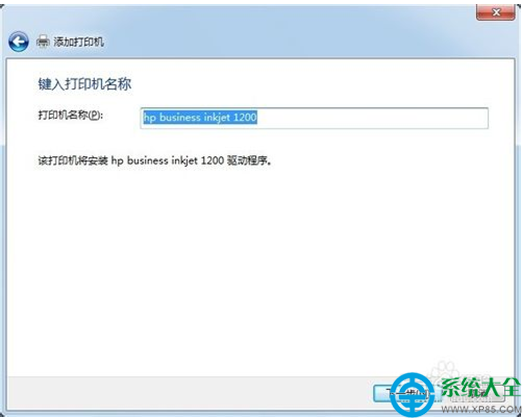
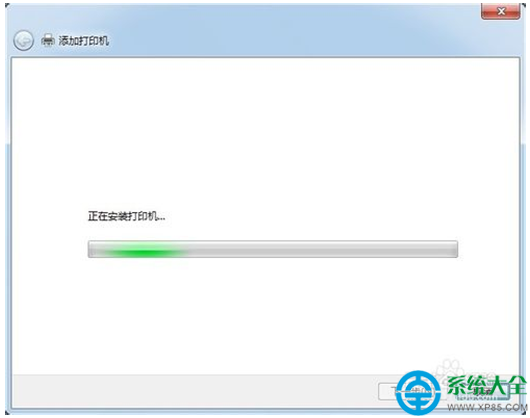
- 輸入印表機名稱(預設帶出型號),點擊「下一步」開始安裝驅動檔案。
- 安裝完成提示「已成功新增印表機」,點擊「完成」。
- 重要: 右鍵新安裝的印表機→「印表機內容」→「列印測試頁」,確認實體列印正常。
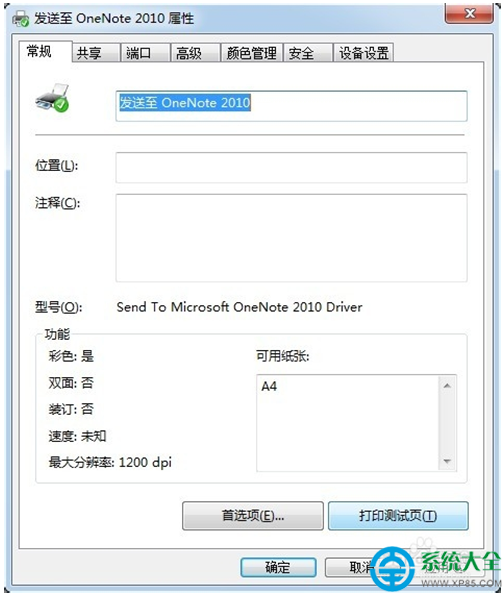
完成測試頁列印即代表印表機已可正常使用。