想知道筆電/桌機具體顯卡型號、顯存大小、驅動版本?Win7 提供多種內建與第三方工具快速查看。本文介紹三種最常用方法,由簡單到詳細。
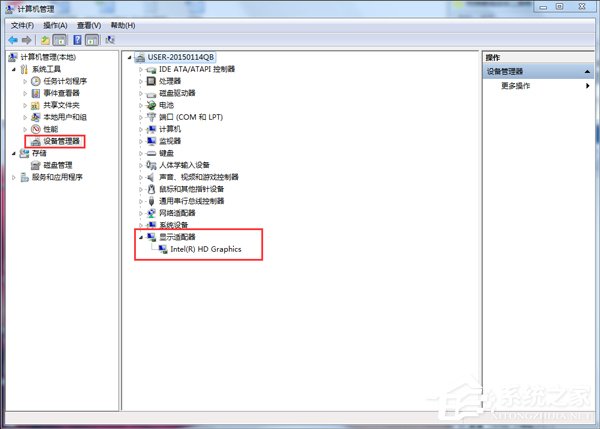
方法一:裝置管理員 (最快、無需額外軟體)
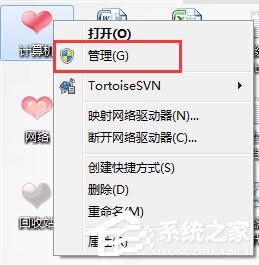
- 右鍵「電腦」>「管理」>「裝置管理員」。
- 展開「顯示介面卡」> 即見型號 (如 NVIDIA GeForce GTX 1050、Intel HD Graphics 620)。
- 雙擊裝置 >「驅動程式」頁籤可看驅動版本/日期/提供者。
方法二:DirectX 診斷工具 dxdiag (內建、含顯存資訊)
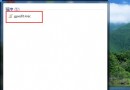
- Win+R 輸入
dxdiag > 按 Enter。
- 切換至「顯示」頁籤:晶片類型、DAC 類型、近似總記憶體 (顯存+共用記憶體)、驅動版本/日期、DirectX 功能支援等完整資訊。
方法三:GPU-Z (第三方、最專業詳盡)
- 下載 GPU-Z 免安裝版執行。
- 顯示:GPU 核心代號、製程、晶片面積、晶體管數、BIOS 版本、專用顯存大小/類型/位寬/頻寬、感測器即時溫度/頻率/電壓/風扇轉速等極詳細參數。
- 支援截圖匯出、BIOS 備份、驅動版本比對。
雙顯卡筆電特別說明
- 裝置管理員/ dxdiag 會同時顯示整合顯卡 (Intel HD/UHD) 與獨立顯卡 (NVIDIA/AMD) 兩組。
- 實際遊戲/繪圖使用哪顆,由 NVIDIA 控制面板/AMD Radeon 設定「圖形處理器偏好」或程式右鍵「使用圖形處理器執行」決定。