核心結論
只要 CPU 支援 x64 指令集(2003 年後 AMD Athlon 64、2006 年後 Intel Core 2 Duo 皆支援),且記憶體 ≥ 2GB(建議 4GB+),即可安裝 Windows 7 64 位元版本。 32 位元系統僅能識別約 3.2-3.5GB 記憶體,浪費 4GB 以上容量;64 位元系統可完整使用所有記憶體,且相容性已極佳(多數 32 位元應用透過 WoW64 執行)。
判斷您的電腦是否適合裝 Win7 64 位
| 項目 | 最低需求 | 建議規格 | 檢查方法 |
|---|
| CPU | 支援 x64、1 GHz 以上 | 雙核心 2.0 GHz+(如 Core 2 Duo E8400、Athlon II X2 250 以上) | CPU-Z / 任務管理員 / 主機板支援清單 |
| 記憶體 | 2 GB | 4 GB 以上(雙通道 2×2GB 或 2×4GB) | 工作管理員 / CPU-Z SPD 頁籤 |
| 硬碟空間 | 20 GB | SSD 120GB+(系統碟) | 我的電腦 |
| 顯示卡 | DirectX 9 / WDDM 1.0 | 獨顯 1GB+ VRAM(核顯 HD 3000 以上也可) | 裝置管理員 / GPU-Z |
| 主機板 BIOS | 支援 USB 開機、AHCI | UEFI/BIOS 可設定 Legacy/UEFI 雙模 | 進 BIOS 查看 |
安裝前準備(關鍵步驟)
- 備份資料:文件、桌面、瀏覽器書籤、軟體序號、驅動程式(用 Double Driver / Snappy Driver Installer 匯出)。
- 確認驅動相容性:至主機板/筆電/顯示卡廠官網下載 Windows 7 64 位驅動(晶片組、顯示卡、網卡、聲卡、USB 3.0、SATA/RAID),存入隨身碟。特別注意:Intel 6/7/8/9 代、AMD Ryzen 1000/2000 系列官方不再提供 Win7 驅動,需用整合驅動包或修改 INF 強裝,新手建議改裝 Win10/11。
- 製作開機隨身碟:下載原版 Win7 SP1 ISO(MSDN/itellyou),用 Rufus 寫入:
分區結構:MBR (BIOS/Legacy) 或 GPT (UEFI)(視主機板支援)
檔案系統:NTFS
叢集大小:4096 bytes
- BIOS 設定:
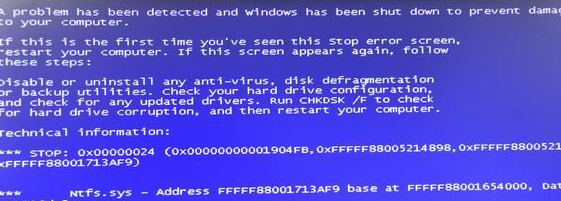
- SATA 模式:AHCI(若原為 IDE/RAID,安裝前改 AHCI,否則藍屏 0x7B)
- Secure Boot:Disabled
- CSM/Legacy:Enabled(若用 MBR 隨身碟)
- 開機順序:USB 首位
安裝流程要點
- 插入隨身碟開機,選擇 USB 開機項(UEFI: USB... 或 USB:...)。
- 語言/鍵盤 → 安裝 → 輸入產品金鑰(可跳過) → 選 Windows 7 Ultimate/Professional x64。
- 自訂安裝 → 選擇系統分區 → 格式化(若為全新安裝) → 下一步 → 等待展開檔案、安裝功能、安裝更新、完成安裝(會重開機數次)。
- 進入桌面後:
- 安裝備份的驅動程式(晶片組 → 顯示卡 → 網卡 → 聲卡 → 其他)
- 執行 Windows Update 安裝 SP1 後所有安全性更新(或離線安裝便利包)
- 安裝常用軟體、還原資料
常見問題與對策
| 問題 | 原因 | 解決 |
|---|
| 安裝過程藍屏 0x7B | SATA 模式不匹配(IDE/AHCI/RAID) | BIOS 改 AHCI,或整合 SATA/RAID 驅動至安裝媒體 |
| 安裝完成進桌面黑屏/花屏 | 顯示卡驅動未裝/版本錯誤 | 安全模式 DDU 清理 → 官網裝正確版本驅動 |
| USB 3.0/3.1 連接埠無法使用 | Win7 原生不支援 USB 3.x,需晶片組驅動 | 安裝主機板廠商提供的 USB 3.0 驅動(Intel 7/8/9 系列需修改 INF) |
| 記憶體只識別 3.2GB | 誤裝 32 位版本 | 重新安裝 64 位版本 |
| Windows Update 卡 0%/報錯 | 更新元件損壞/根憑證過期 | 安裝 KB3138612/KB3145739 等關鍵補丁,或用 WSUS Offline Update 離線更新 |
升級建議:讓老電腦再戰 3-5 年
- 加裝 SSD(最立竿見影):即使 SATA 介面,開機從 1 分鐘縮短至 15 秒,軟體開啟瞬間完成。2.5" SATA SSD 480GB 約 500-700 元。
- 記憶體升級至 8GB/16GB 雙通道:DDR3 1600/1866 二手記憶體極便宜,4GB×2 約 300-500 元,多開網頁/辦公軟體不再卡頓。
- 換入門獨顯(如 GT 1030 / RX 550 / GTX 750 Ti 二手):解決核顯效能不足、支援硬體解碼、多螢幕輸出,約 300-600 元。
- 清灰換導熱膏:降溫 10-20℃,避免降頻、延長壽命。
- 若 CPU 為第一/二代 Core i3/i5、AMD FX 系列:效能瓶頸明顯,建議直接整機升級至 i3-12100F / R5 5600 平台,成本約 1.5 萬元,體驗質變。
結語
老電腦完全可以裝 Win7 64 位,前提是 CPU 支援 x64、記憶體 ≥ 4GB、且能搞定驅動(特別是 USB 3.0、NVMe、新款顯卡)。若硬體較新(Intel 6 代後、AMD Ryzen),強烈建議直接裝 Windows 10/11 64 位,原生支援新硬體、安全更新長效、相容性更好。Win7 2020 年已停止主流支援,僅適合離線環境、特殊舊軟體相容場景。升級 SSD + 記憶體 + 入門獨顯,老電腦仍能流暢跑辦公、網頁、影音、輕度遊戲,性價比極高。