Windows XP Windows 7 Windows 2003 Windows Vista Windows 綜合教學 Linux 系統教學
Windows 10 Windows 8 Windows 2008 Windows NT Windows Server 電腦軟體教學

Win7 如何查看 CPU 處理器資訊?四種方法從內建到第三方工具

編輯:Win7 系統應用技巧

Win7 查看 CPU 型號、核心數、時脈、快取等資訊,有四種常用方法:系統屬性、裝置管理員、DirectX 診斷工具、第三方工具 (CPU-Z、駭客大師)。依需求選擇最便捷方式。
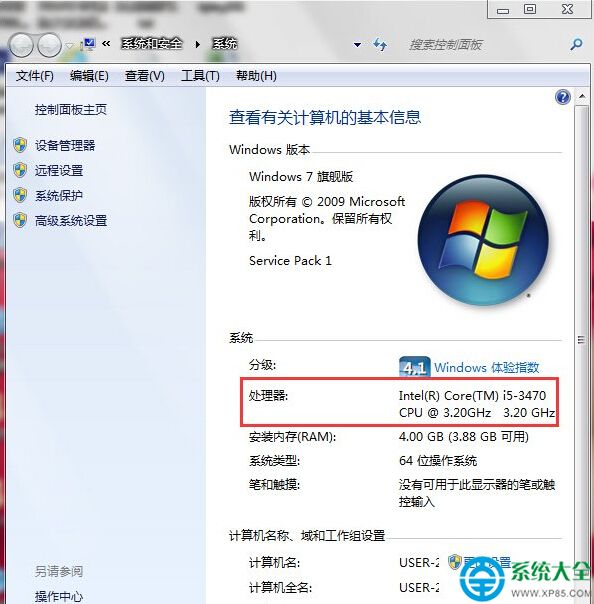
方法一:系統屬性 (最基本)

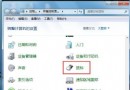
  1. 桌面「電腦」右鍵 →「屬性」→「系統」區塊即顯示處理器型號與時脈。

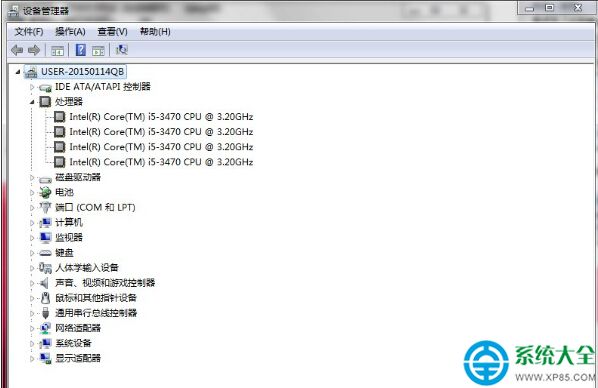
方法二:裝置管理員 (查看邏輯處理器數)

  1. 系統視窗左側「裝置管理員」→ 展開「處理器」→ 顯示每個邏輯核心 (如 4 核 8 執行緒顯示 8 項)。

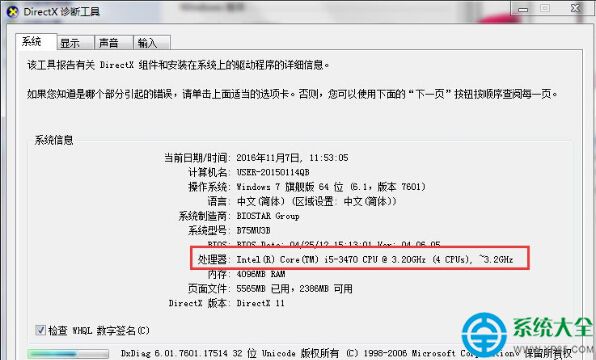
方法三:DirectX 診斷工具 (dxdiag)

  1. Win + R → dxdiag → Enter →「系統」標籤 → 處理器欄位顯示完整型號。
方法四:第三方工具 (資訊最豐富)

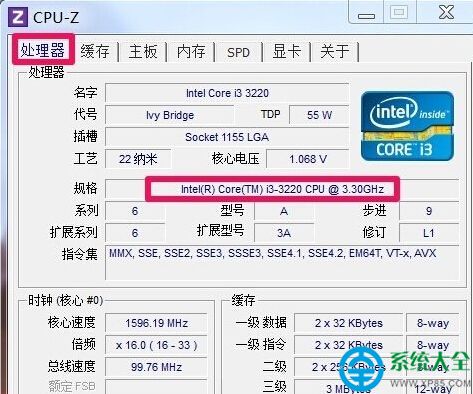
  • CPU-Z:免費、免安裝、顯示核心代號、製程、電壓、倍頻、各級快取大小、SPD 記憶體時序等專業資訊。
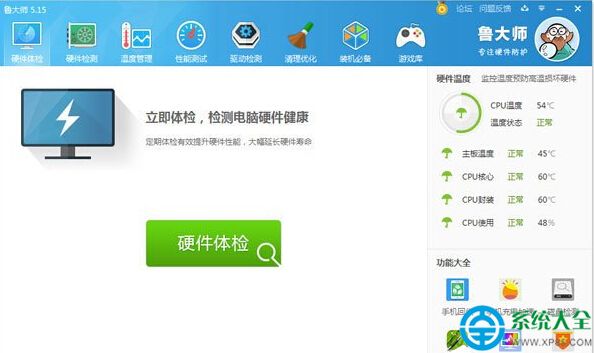
  • 駭客大師 (Ludashi):中文介面、含效能分數、溫度監控、驅動更新建議。

方法比較表

方法資訊豐富度適用情境
系統屬性基本 (型號、時脈)快速確認 CPU 型號
裝置管理員基本 + 邏輯核心數確認超執行緒/核心數
dxdiag基本 + BIOS 版本同時查顯卡/聲卡/輸入裝置
CPU-Z專業完整超頻、硬體偵測、記憶體時序分析
駭客大師豐富 + 中文 + 分數一般用戶綜合硬體檢測
Copyright © Windows教程網 All Rights Reserved