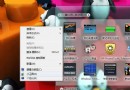
使用 Windows 7 一段時間後,系統難免會出現各種大大小小的問題。為了預防故障、讓電腦運作更順暢,適度優化註冊表是不錯的選擇。註冊表是 Windows 存放系統與應用程式設定的核心資料庫,透過調整相關鍵值,能有效改善選單反應速度、程式執行效率、開關機時間,甚至防止系統崩潰自動重啟。以下提供完整的註冊表優化步驟,內含可直接匯入的 `.reg` 檔案內容,操作前建議先備份註冊表。
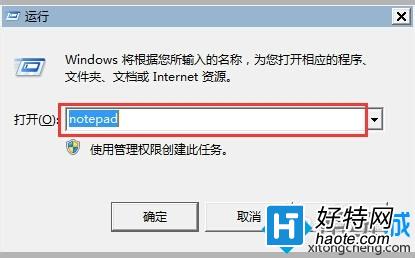
notepad 並按 Enter,開啟記事本。Windows Registry Editor Version 5.00
;加快選單顯示速度
[HKEY_CURRENT_USER\Control Panel\Mouse]
"MouseHoverTime"="100"
[HKEY_LOCAL_MACHINE\SYSTEM\CurrentControlSet\Control\SecurePipeServers\winreg]
"RemoteRegAccess"=dword:00000001
[HKEY_CURRENT_USER\Software\Microsoft\Windows\CurrentVersion\Explorer\Advanced]
"DesktopLivePreviewHoverTime"=dword:000000f4
[HKEY_LOCAL_MACHINE\SOFTWARE\Microsoft\Windows\CurrentVersion\Sidebar\Settings]
"AllowElevatedProcess"=dword:00000001
;加快程式執行速度
[HKEY_LOCAL_MACHINE\SYSTEM\CurrentControlSet\Control\FileSystem]
"ConfigFileAllocSize"=dword:000001f4
;加快開關機速度、自動關閉停止回應的程式
[HKEY_CURRENT_USER\Control Panel\Desktop]
"AutoEndTasks"="1"
"HungAppTimeout"="3000"
"WaitToKillAppTimeout"="10000"
;禁止 Win7 崩潰時自動重啟
[HKEY_LOCAL_MACHINE\SYSTEM\CurrentControlSet\Control\CrashControl]
"AutoReboot"=dword:00000000
[HKEY_LOCAL_MACHINE\SYSTEM\ControlSet001\Control\CrashControl]
"AutoReboot"=dword:00000000
Win7_Optimize.reg,編碼選 ANSI 或 UTF-8,存放在桌面。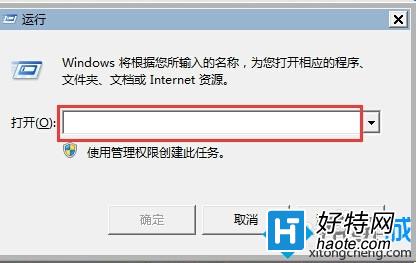
提醒:修改註冊表有風險,操作前請務必在註冊表編輯器中選擇「檔案」→「匯出」完整備份,或建立系統還原點。若不確定某項設定,建議保留預設值。