Win7/10/11 桌面圖標文字底下莫名其妙變黑、有陰影、不透明,怎麼改回透明?
這是 Windows 桌面視覺效果設置被意外修改、Active Desktop 殘留、第三方優化工具誤操作、顯卡驅動異常導致的常見問題。按優先級嘗試以下四種方法,通常第一種即可解決。
方法一:桌面圖標設置 → 取消「鎖定 Web 項目」(最快、最常見)
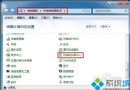
- 桌面空白處右鍵 → **查看/排列圖標** → 取消勾選**「鎖定 Web 項目」** / **「在桌面上鎖定 Web 項目」**。
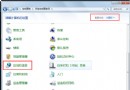
- 若無此選項:右鍵桌面 → **個性化/屬性** → **更改桌面圖標** → 取消勾選相關 Web 內容。
原理: 早期 Windows 支援在桌面嵌入 HTML 網頁內容(Active Desktop),啟用後會強制圖標文字背景不透明以適應網頁背景。現代系統殘留此設置。
方法二:系統性能選項 → 勾選「在桌面上為圖標標籤使用陰影」(標準修復)
- `Win+R` 輸入 `sysdm.cpl` → 進階 → 性能「設置」 → 視覺效果 → **自定義** → 勾選**「在桌面上為圖標標籤使用陰影」** → 確定 → 應用 → 確定。
- 若已勾選仍有陰影:取消勾選 → 確定 → 重新勾選 → 確定(強制刷新)。
適用: 文字有陰影/模糊/背景半透明灰條。Win10/11 預設開啟此項,若被「調整為最佳性能」全關,文字會變難看。
方法三:桌面屬性 → 自定義桌面 → Web 標籤 → 清空所有網頁項目(徹底清理 Active Desktop 殘留)
- 桌面右鍵 → **個性化/屬性** → **桌面/桌面背景** → **自定義桌面** → **Web** 標籤。
- 「網頁」列表中所有項目(`當前主頁`、`https://...` 等)全選 → **刪除/取消勾選**。
- 取消勾選**「鎖定桌面項目」** → 確定 → 確定。
適用: 方法一二無效、桌面右鍵無「排列圖標」選項、疑似惡意軟體/優化工具修改了桌面組件。
方法四:第三方小工具/系統修復(終極備選)
- 圖標文字背景透明化小工具: 搜「Iconoid」「Transparent Icon Text」「Desktop Icon Toy」等綠色免安裝工具,一鍵開啟透明/自定義顏色/陰影。
- 超級兔子/Windows 優化大師/360 系統修復: 找「桌面圖標文字背景透明/還原默認」功能一鍵修復。
- 重啟 explorer.exe: 任務管理器 → 詳細資訊 → 找 `explorer.exe` → 右鍵結束任務 → 檔案 → 執行新任務 → 輸入 `explorer.exe` → 確定。
- 顯卡驅動重裝: DDU 卸載乾淨 → 官網下載最新驅動安裝(部分核顯驅動 Bug 導致桌面合成異常)。
- 系統文件修復: 管理員 CMD 依次執行 `sfc /scannow`、`DISM /Online /Cleanup-Image /RestoreHealth`,重啟。
特殊情況:Win10/11 平板模式/高對比度主題導致
- 設置 → 系統 → 平板 → 關閉「平板模式」。
- 設置 → 個性化 → 主題 → 高對比度 → 關閉 / 選擇「無」。
- 設置 → 易用性 → 顯示 → 關閉「顯示文本背景」/「使文本更易閱讀」。
結論:90% 情況是**「鎖定 Web 項目」被誤勾選**或**視覺效果「圖標標籤陰影」被關閉**。按方法一 → 方法二 → 重啟 explorer 依次操作,30 秒搞定。別輕易重裝系統。