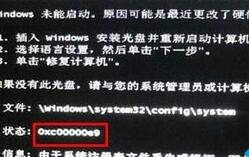
Win7 開機顯示 「Windows 無法啟動,發生嚴重錯誤 0xc0000e9」,提示「登錄檔遺失或損壞」。這通常由**硬碟故障、斷電導致檔案系統錯誤、BIOS 設定衝突、惡意軟體破壞啟動配置**引起。本文針對無法進入系統、無法進入安全模式的嚴重情況,提供 **BIOS 恢復預設值** 排除硬體配置干擾,並指導 **PE 系統備份資料 + 重裝系統** 徹底修復。
適用場景
- 開機直接藍屏/黑屏報 0xc0000e9,無法進入桌面、安全模式、最後一次正確配置均無效。
- 無 Windows 安裝光碟/USB,需製作啟動盤 (推薦 **Ventoy / Rufus + WinPE ISO**)。
修復流程
- 進入 BIOS 恢復預設值 (關鍵步驟,排除硬體配置干擾)
開機連續點擊 Del / F2 / F1 (聯想常用 F1/F2) 進入 BIOS Setup。
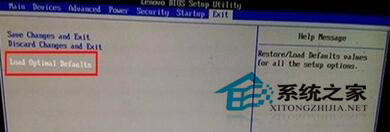
尋找 **「Load Optimized Defaults」/「Load Setup Defaults」/「Restore Defaults」** → 確認 → F10 Save & Exit → 重啟。
※ 若此後能進入系統,說明是 BIOS 設定 (如 SATA 模式 AHCI/IDE 切換、啟動順序、虛擬化選項) 導致啟動配置讀取異常。
- 若仍報錯,製作 WinPE 啟動盤備份資料並重裝
① 另一台電腦用 Ventoy/Rufus 寫入 WinPE ISO (如微PE、伏羲PE、Edgeless PE) 到 USB。
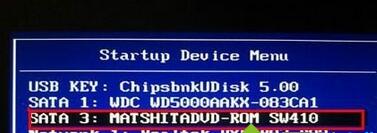
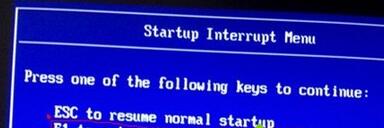
② 故障電腦插入 USB,開機選單 (F12/F11/F8) 選 USB 啟動進入 PE 桌面。
③ **立即備份重要資料** (文件、圖片、桌面、下載資料夾) 到移動硬碟/其他分區/網路共享。
④ PE 內運行 **DiskGenius** → 選擇系統碟 → 「快速分區」 → 表類型 **MBR (Legacy BIOS)** 或 **GPT (UEFI)** → 確定 (將清空全盤資料)。
⑤ 同 PE 內運行 **WinNTSetup** / **Dism++** / **一鍵裝機** 工具,選擇 Win7 ISO/安裝源 → 目標分區 → 開始安裝。
⑥ 安裝完成拔除 USB 重啟,進入全新 Win7 系統。
為什麼不建議修復註冊表/啟動修復?
- 0xc0000e9 往往伴隨**檔案系統結構性損壞**或**硬碟壞道**,單純替換 `C:\Windows\System32\config\SYSTEM`/`SOFTWARE` 備份 (RegBack) 或執行 `bootrec /fixmbr /fixboot /rebuildbcd` 只能治標,極大概率短期內復發。
- 重裝系統成本最低、成功率最高、乾淨無殘留,配合備份資料流程最穩妥。
硬碟健康檢查 (重裝前必做)
PE 內用 **MHDD / Victoria / CrystalDiskInfo** 檢查 S.M.A.R.T.、掃描壞道。若發現 **重新映射扇區計數 (05)、待映射扇區計數 (C5)、不可修正扇區計數 (C6)** 原始值非零,**務必更換硬碟** 再裝系統,否則新系統同樣會損壞。
BIOS 恢復預設 + PE 備份重裝,標準化解決 0xc0000e9 註冊表損壞死機,拒絕無效折騰,一次到位!