許多 Windows 7 使用者對滑鼠的認知僅停留在左右鍵點擊,中間的滾輪往往被忽略。其實滾輪不只是捲動頁面,配合鍵盤與系統功能,能解鎖許多實用操作。以下整理 5 個滾輪進階玩法,讓你的操作更得心應手。
瀏覽網頁時若覺得字太小,按住鍵盤 Ctrl 鍵不放,同時向上滾動滾輪,網頁比例與字體即可放大;向下滾動則縮小。想恢復原始大小?直接按 Ctrl + 0 即可一鍵歸零。
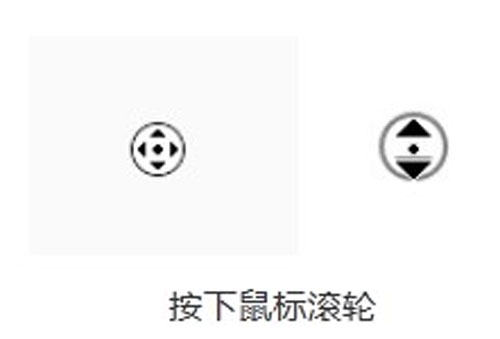
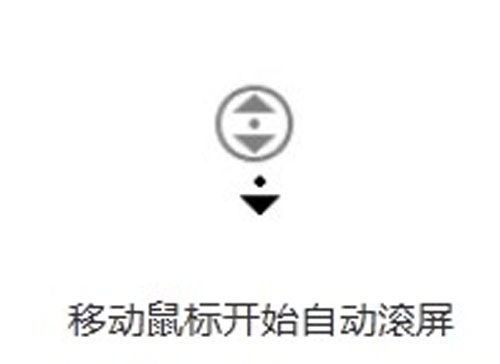
閱讀長網頁時,按下滾輪(中鍵),滑鼠游標會變成四向或上下雙向箭頭圖示。此時不用點擊,只需輕移滑鼠上下,頁面即會自動捲動。游標離原點越遠,捲動速度越快。想停止時,單擊左鍵即可恢復一般模式。
在網頁上將滾輪當按鍵點擊超連結,該連結會直接在背景新分頁開啟,不會打斷當前頁面閱讀。這功能幾乎所有主流瀏覽器都支援,效率大增。
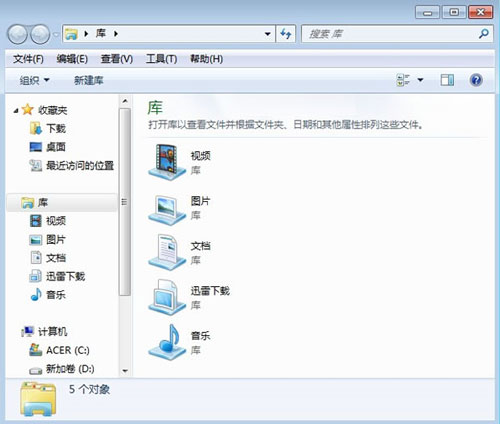
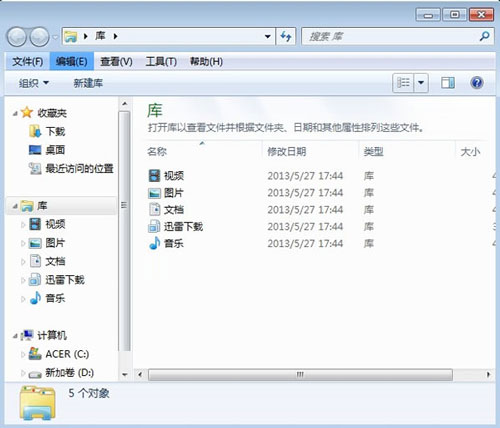
在檔案總管瀏覽資料夾時,不必點選工具列的檢視選單。按住 Ctrl 鍵同時滾動滾輪,即可在「超大圖示、大圖示、中圖示、小圖示、清單、詳細資料、平鋪、內容」等模式間循環切換,直觀又快速。
同樣按住 Ctrl 鍵滾動滾輪,桌面圖示大小也會跟著放大或縮小。適合視力需求不同或想一次看更多圖示的使用者。
滑鼠滾輪其實是個多功能工具,善用這幾招能明顯提升 Windows 7 操作流暢度。建議收藏練習,很快就能融入日常習慣。