Windows XP Windows 7 Windows 2003 Windows Vista Windows 綜合教學 Linux 系統教學
Windows 10 Windows 8 Windows 2008 Windows NT Windows Server 電腦軟體教學

Win7 應用程式無法正常啟動?群組原則與相容性疑難排解

編輯:Win7 系統應用技巧

程式雙擊無反應、閃退或彈出「應用程式無法正常啟動」,常因群組原則限制、相容性衝突或系統檔案損壞。提供兩大核心修復方向。

方法一:檢查群組原則「不執行指定 Windows 應用程式」限制

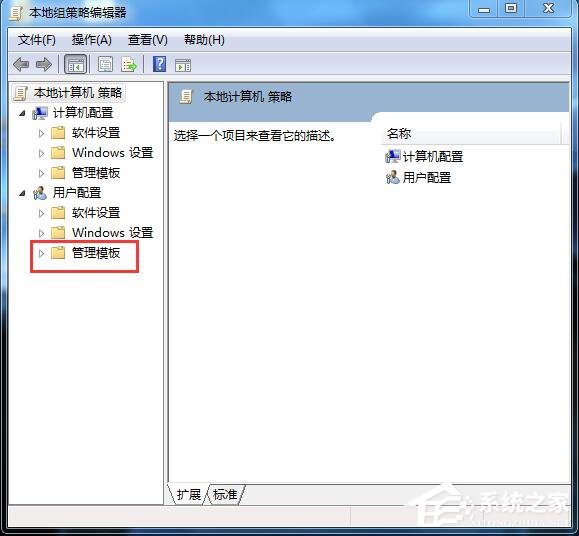
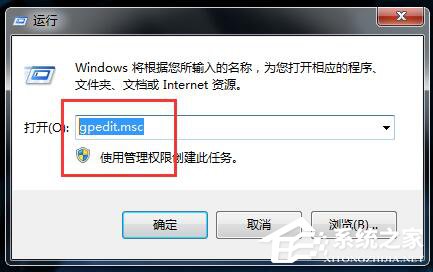
  1. Win+R 輸入 gpedit.msc 開啟本機群組原則編輯器。
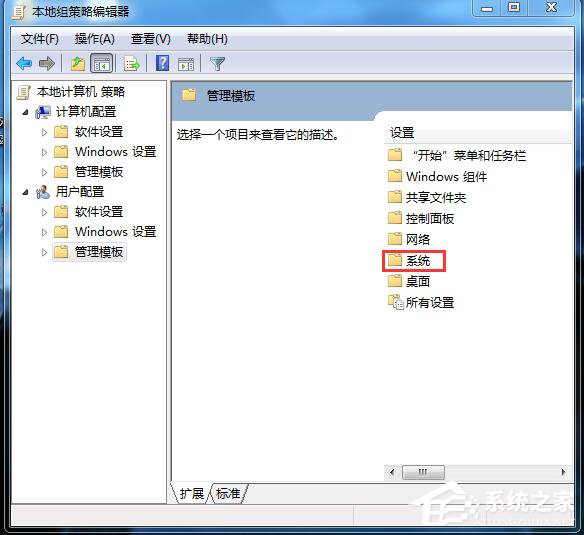
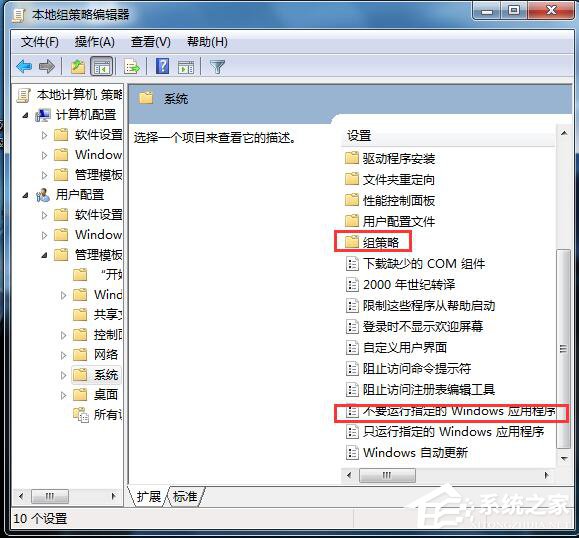
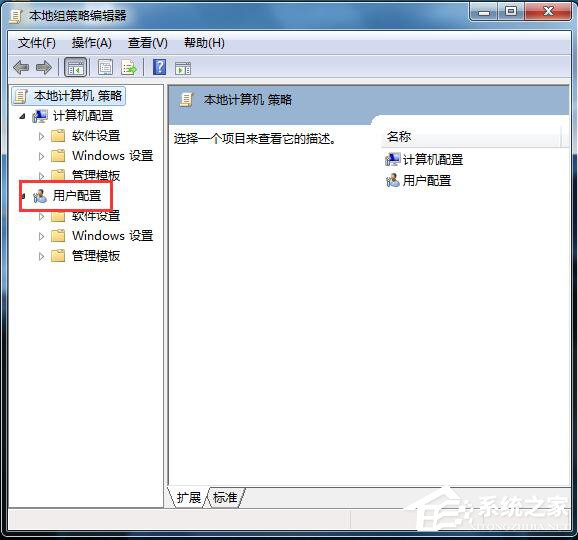
  2. 依序展開:使用者設定 → 系統管理範本 → 系統。
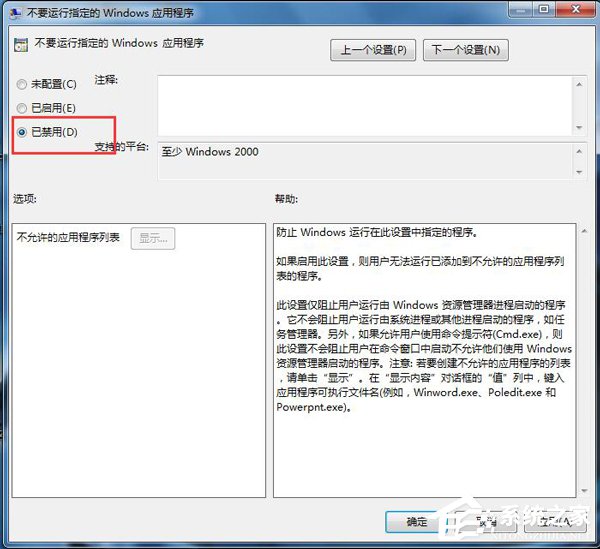
  3. 在右側找到「不執行指定的 Windows 應用程式」,雙擊開啟。
  4. 若設為「已啟用」且列表包含你的程式(如 notepad.exe、chrome.exe),請改為「已停用」或「未設定」→ 確定 → 重開機或執行 gpupdate /force 刷新原則。
方法二:相容性疑難排解與系統檔案修復

  1. 右鍵程式捷徑/主執行檔 →「內容」→「相容性」→ 勾選「以相容模式執行」選擇 Windows 7 / Vista,並勾選「以系統管理員身分執行」。
  2. 以管理員身分執行 CMD:sfc /scannow 掃描修復系統檔案;DISM /Online /Cleanup-Image /RestoreHealth 修復元件存放區(Win7 需安裝 DISM 工具)。
  3. 檢查事件檢視器(eventvwr.msc)→ Windows 記錄 → 應用程式,查看錯誤模組(如 ntdll.dll、KERNELBASE.dll)針對性搜尋補丁。

常見特定錯誤對策

  • 0xc000007b:32/64 位元混用,重裝 Visual C++ Redistributable 2005-2022 全版本。
  • 0xc0000142:DLL 初始化失敗,重註冊 for %1 in (%windir%\system32\*.dll) do regsvr32.exe /s %1。
  • 側邊配置錯誤:缺少 Manifest,重裝對應 VC++ 執行階段。

多數啟動問題經群組原則檢查 + 相容性設定 + 系統檔案修復即可解決。

Copyright © Windows教程網 All Rights Reserved