Windows XP Windows 7 Windows 2003 Windows Vista Windows 綜合教學 Linux 系統教學
Windows 10 Windows 8 Windows 2008 Windows NT Windows Server 電腦軟體教學

Win7 路由器連不上?網卡啟用、Ping 閘道、檢查網線與重啟路由器完整排查

編輯:Win7 系統應用技巧

Windows 7 電腦無法連接路由器上網,可能是網卡被停用、IP 設定錯誤、網線接觸不良、路由器當機等。依序排查網卡狀態、Ping 閘道、實體連線、路由器重啟,快速定位問題。
排查步驟

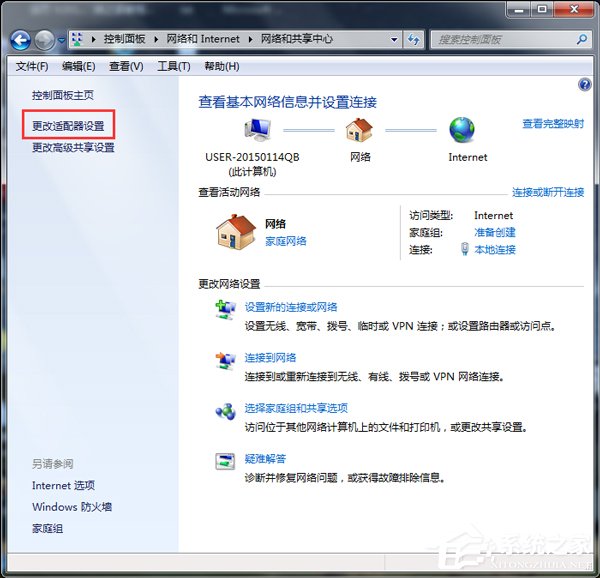
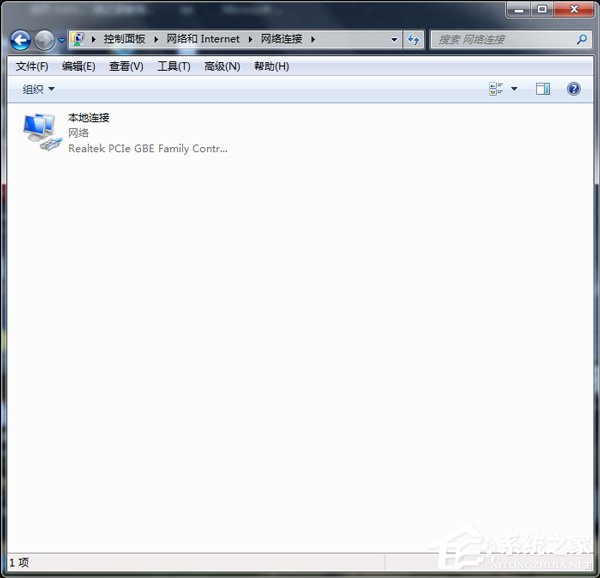
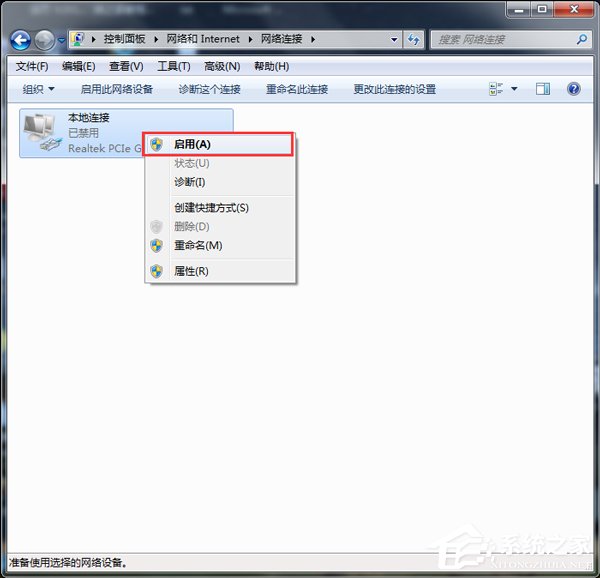
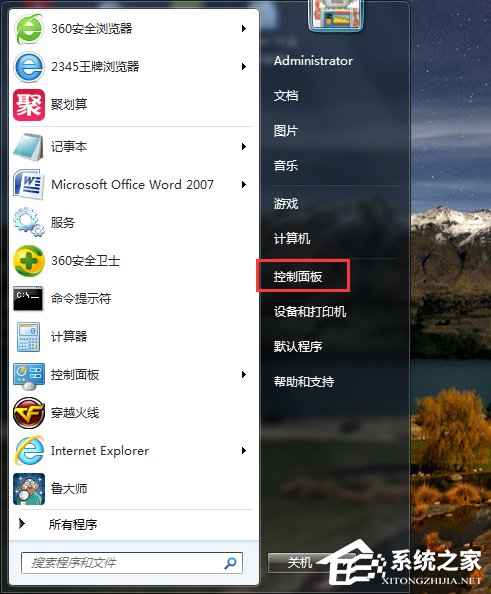
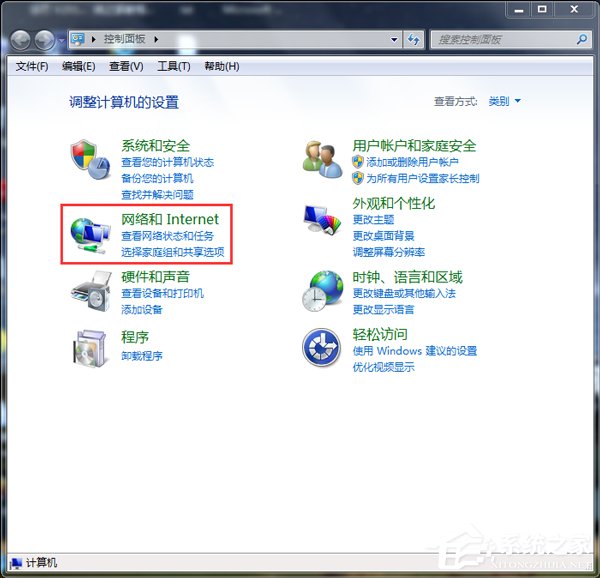
  1. 確認網卡已啟用:控制台 → 網路和網際網路 → 檢視網路狀態與工作 → 變更介面卡設定 → 右鍵「區域連線」/「乙太網路」若顯示「啟用」則點選啟用;若完全不見網卡,檢查驅動或硬體故障。
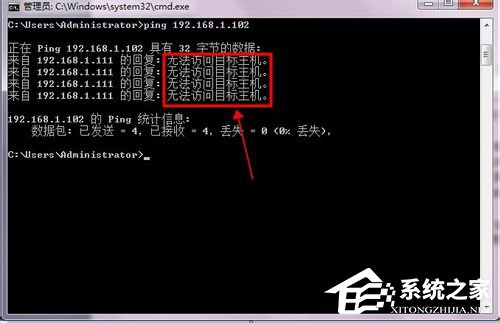
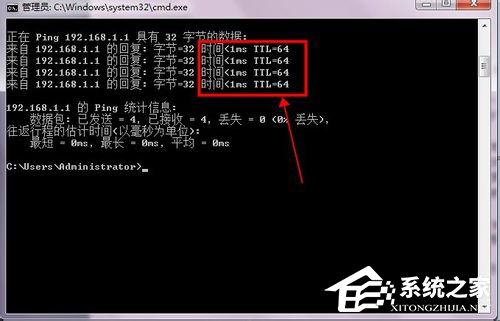
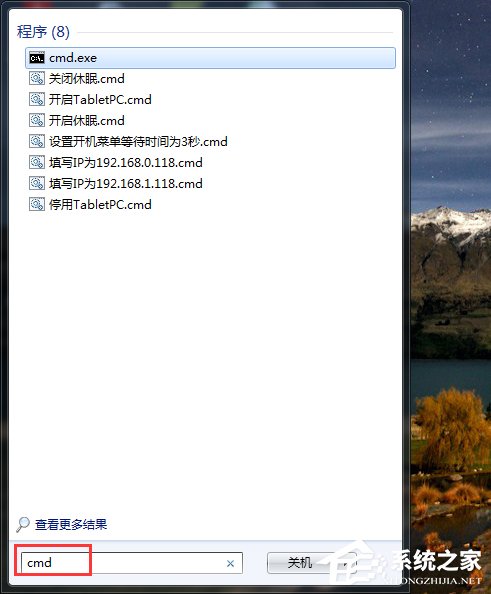
  2. Ping 閘道測試區網連通:Win+R → cmd → ping 192.168.1.1 (路由器預設 IP)。
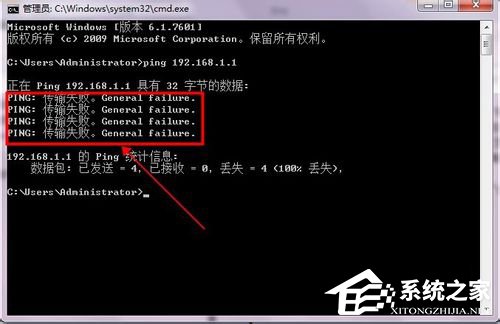
    • 回應正常 → 區網通,問題在路由器撥號/外網。
    • 逾時/不可達 → 區網不通,檢查 IP 設定、網線、交換器/路由器 LAN 口。
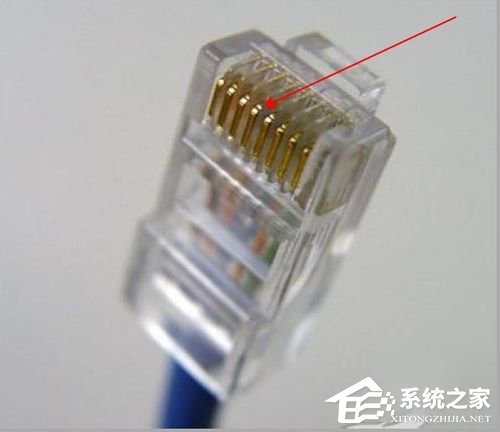
  3. 檢查實體連線:路由器電源燈/網路燈是否正常閃爍?網線水晶頭是否氧化、鬆動?重新壓晶或換線測試。
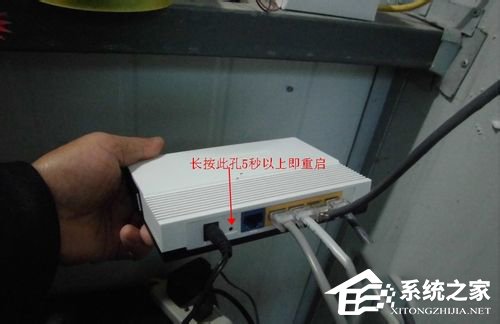
  4. 重啟路由器:拔掉路由器電源等待 30 秒再接上,觀察燈號恢復後再次 Ping 閘道。
  5. 交叉測試:換另一台電腦/手機連同樣網線/無線,若能上網則問題在原電腦網卡/設定;若也不能上網則問題在路由器/外網線路。

常見 IP 設定錯誤

  • 手動設定 IP 但網段錯誤 (如電腦 192.168.0.x,路由器 192.168.1.1)。
  • DNS 設為不可用位址,改為「自動取得」或指定 114.114.114.114 / 8.8.8.8。
Copyright © Windows教程網 All Rights Reserved