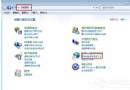
DNS (Domain Name System) 將網域名稱解析為 IP 位址,是網路存取的關鍵基礎設施。Win7 提供命令列快速查看與圖形介面直覺修改兩種方式,滿足不同需求。
方法一:命令列快速查看(適合進階用戶/腳本)
- Win+R →
cmd。
- 輸入
ipconfig /all,輸出中「DNS Servers」即為目前使用的 DNS 位址(含 IPv4/IPv6)。
- 同畫面可見 IPv4 位址、子網路遮罩、預設閘道、DHCP 伺服器、租約時間等完整網路參數。
方法二:圖形介面修改(適合一般用戶)
- 右鍵工作列網路圖示 →「開啟網路和共用中心」。
- 左側「變更介面卡設定」。
- 右鍵目標介面卡(乙太網路/無線網路)→「內容」。
- 選取「網際網路通訊協定第 4 版 (TCP/IPv4)」→「內容」。
- 選擇「使用下列 DNS 伺服器位址」:
• 慣用 DNS 伺服器:8.8.8.8 (Google) / 1.1.1.1 (Cloudflare) / 168.95.1.1 (Hinet) 等
• 備用 DNS 伺服器:8.8.4.4 / 1.0.0.1 / 168.95.192.1 等
- 確定套用,瀏覽器重新載入頁面驗證生效。
DNS 位址來源建議
- ISP 提供:延遲最低、支援 CDN 就近導向(如中華電信 168.95.1.1)。
- 公共 DNS:Google (8.8.8.8)、Cloudflare (1.1.1.1)、OpenDNS (208.67.222.222)、Quad9 (9.9.9.9),支援 DNS-over-HTTPS/TLS、惡意網域攔截。
- 企業/學校內部 DNS:解析內部網域、套用存取控制策略。
驗證生效
cmd 執行 nslookup www.google.com,觀察回應的 Server 位址是否為剛設定的 DNS。