Windows XP Windows 7 Windows 2003 Windows Vista Windows 綜合教學 Linux 系統教學
Windows 10 Windows 8 Windows 2008 Windows NT Windows Server 電腦軟體教學

WinXP 執行程式出現「應用程式正常初始化失敗 (0xc0000135)」?安裝 .NET Framework 徹底解決

編輯:XP 系統應用技巧

XP 系統運行較新開發工具/軟體(如 Visual Studio 2005+、.NET 2.0+ 程式)時,常彈出「應用程式正常初始化失敗 (0xc0000135)」,主因是系統缺少 .NET Framework 執行環境。安裝對應版本即可解決。

錯誤現象

  • 雙擊 .exe 彈出錯誤對話框:應用程式正常初始化 (0xc0000135) 失敗。
  • 事件檢視器記錄:.NET Runtime version 2.0.50727.0 - 無法找到要求的執行階段。
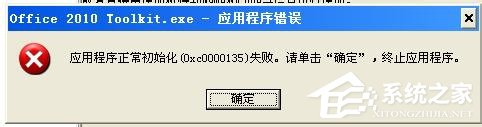
0xc0000135 錯誤對話框

解決方案:安裝 Microsoft .NET Framework

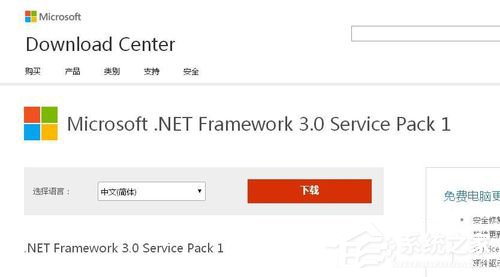
  1. 下載 .NET Framework 3.5 SP1 完整安裝包(包含 2.0/3.0/3.5,XP 最後支援版本,約 231MB)。
    官網:https://www.microsoft.com/en-us/download/details.aspx?id=22
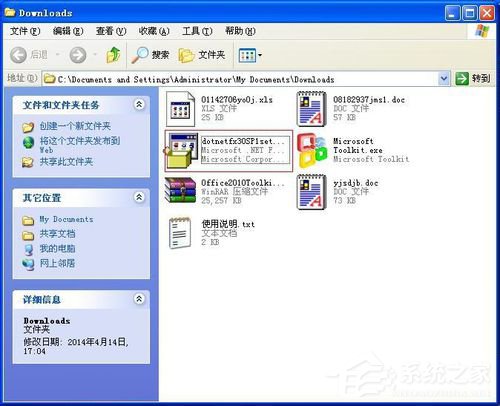
    離線安裝檔:dotnetfx35.exe
  2. 下載 .NET Framework 3.5 SP1
    下載完成安裝檔
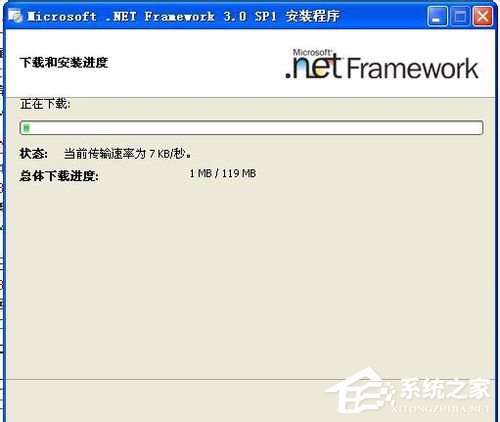
  3. 雙擊 dotnetfx35.exe 執行安裝,過程需數分鐘,畫面顯示解壓、安裝進度。
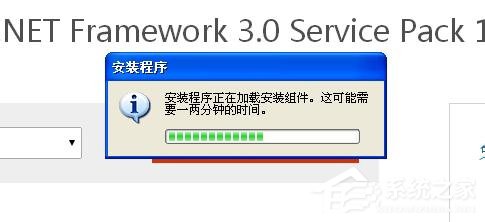
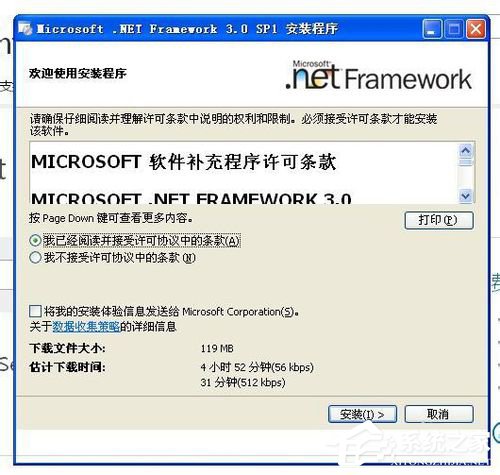
  4. 安裝進度1
    安裝進度2
    安裝完成
  5. 安裝完成後,重新開機(建議)。
  6. 再次執行原本報錯的程式,應可正常啟動。
  7. 程式正常啟動

補充說明

  • .NET 版本對應:
    .NET 1.0/1.1 → XP SP1 內建
    .NET 2.0/3.0/3.5 → 需手動安裝(3.5 SP1 含前兩者)
    .NET 4.0 → XP 支援至 4.0.30319(需 SP3)
    .NET 4.5+ → 不支援 XP
  • 若軟體需 .NET 4.0,請另行下載 dotNetFx40_Full_x86_x64.exe 安裝。
  • 安裝過程若報錯(如 0x80070643),請先安裝 Windows Installer 3.1/4.5、確認 Windows Update 服務啟動、嘗試 安全模式安裝。
  • 離線環境建議使用 完整安裝包 而非 Web Installer(聯網下載極慢且易失敗)。

進階:手動註冊 .NET 組件(極少數情況)

若安裝 .NET 後仍報錯,嘗試以系統管理員身分執行 CMD 執行:

cd /d %windir%\Microsoft.NET\Framework\v2.0.50727
regsvr32 mscorlib.dll
regsvr32 mscorsvw.exe

或修復 .NET 安裝:控制台 → 新增/移除程式 → Microsoft .NET Framework 3.5 SP1 → 變更/移除 → 修復。

Copyright © Windows教程網 All Rights Reserved