點選「關機」卻遲遲不關機、甚至卡在「正在關機」畫面、或自動重新開機,是許多 Windows 使用者的痛點。關機流程涉及系統服務停止、驅動卸載、硬體電源切斷等多環節,任何一環出錯都會導致關機失敗。本文深度剖析 5 大常見成因,提供從指令測試、病毒查殺、驅動相容、聲音事件到 ACPI/BIOS 設定的完整解決路徑。
測試方法: 在「執行」輸入 rundll32 user.exe,exitwindows。若能正常關機,表示圖形介面關機邏輯異常,嘗試系統檔案修復 sfc /scannow 或修復安裝;若指令也失效,則核心關機邏輯受損,建議備份資料後重灌系統。
病毒、木馬、或有缺陷的應用程式會阻止系統正常結束進程。
對策:
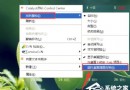
msconfig → 啟動 頁籤,逐項停用非必要啟動項,重開機驗證。舊版印表機、掃描儀、USB 裝置驅動可能不支援 Windows 快速關機機制。
解決: msconfig → 一般 → 進階 → 勾選 「停用快速關機」。或逐一拔除外設測試,找出問題裝置並更新驅動。
若設定關機播放聲音,而該 .wav 檔遺失/損毀,系統會卡在等待播放狀態。
修正: 控制台 → 聲音 → 事件 → 選 結束 Windows → 聲音設為 「無」。若恢復正常,再重新指定完整聲音檔。
特別常見於 Windows XP 時代及部分 AMI BIOS 主板。表現為選「關機」卻變「重新開機」。
根治:
關機雖是小動作,卻牽動整個系統收尾機制。掌握這 5 大成因與分層診斷邏輯,下次遇到「關不掉」時,即可條理分明地精準打擊,不再干瞪眼。