WinXP 專業版內建 EFS (Encrypting File System) 加密功能,可透過設定使用者密碼與登入方式,實現本地磁碟資料透明加密保護。本文詳細說明設定全流程。
設定步驟
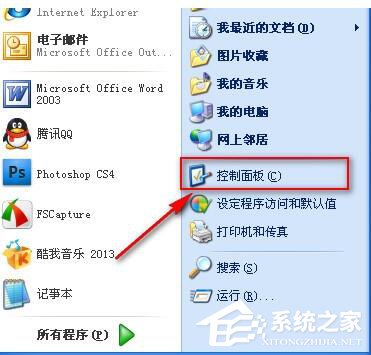
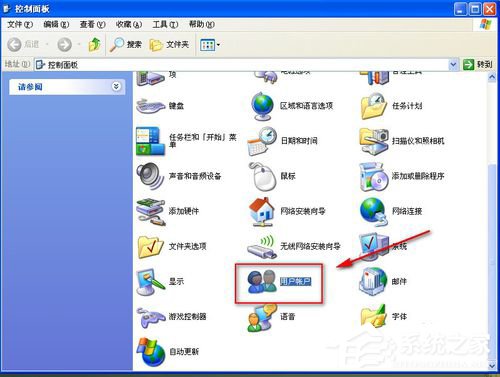
- 「開始」→「控制台」→「使用者帳戶」。
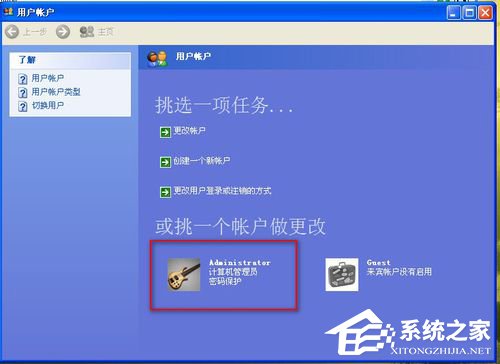
- 點選管理員帳戶 (Administrator)。
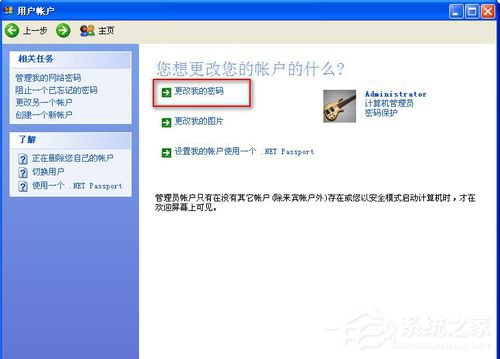
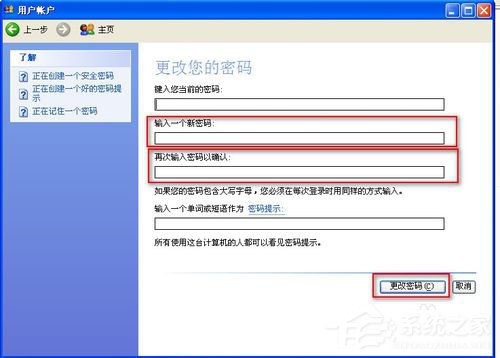
- 「變更我的密碼」→ 輸入兩次新密碼 →「變更密碼」。
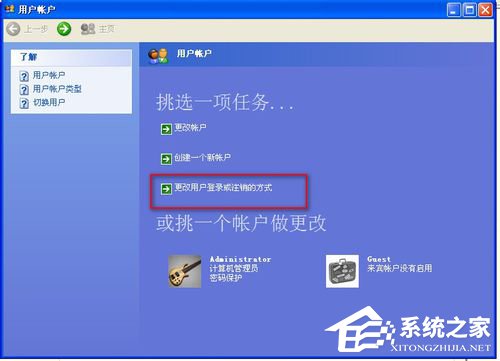
- 返回「使用者帳戶」→「變更使用者登入或登出方式」。
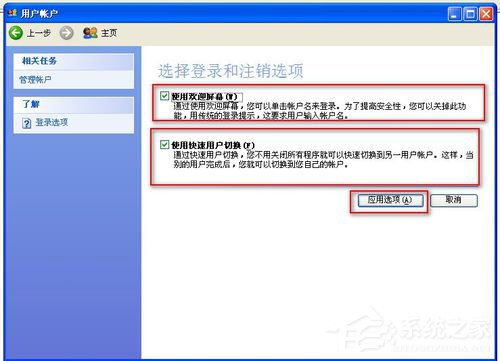
- 勾選:「使用歡迎畫面」、「使用快速用戶切換」→「套用選項」。
- 啟用 EFS 加密(關鍵步驟):
- 右鍵需加密的資料夾/磁碟機 →「屬性」→「進階」
- 勾選「加密內容以保護資料」→「確定」→ 選擇「將變更套用到這個資料夾、子資料夾和檔案」
- 備份加密憑證(防資料永久遺失):
- 執行
cipher /x 或「控制台」→「使用者帳戶」→「管理您的檔案加密憑證」
- 匯出 .pfx 憑證檔案至 USB/外接硬碟妥善保管
EFS 核心特性
- ✅ 僅支援 NTFS 格式分區
- ✅ 僅 WinXP 專業版/企業版支援(家庭版無此功能)
- ✅ 透明加密:使用者登入後自動解密,無感知操作
- ✅ 檔案複製至 FAT32/網路分區會自動解密
- ⚠️ 重裝系統/遺失憑證會導致資料永久無法存取
替代方案
- 第三方加密軟體:VeraCrypt、BitLocker (Win7+)、AxCrypt
- 壓縮軟體加密:WinRAR/7-Zip 設定密碼壓縮
- 硬體加密硬碟:自帶 AES 256 硬體加密的 SSD/機械硬碟
EFS 為 WinXP 原生加密方案,配合憑證備份可提供基礎資料保護,現代環境建議升級至 BitLocker 或 VeraCrypt 獲得更強安全性。