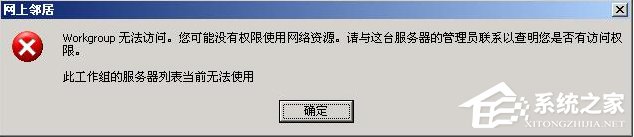
XP 開啟「網路芳鄰」點擊「檢視工作群組電腦」顯示「Workgroup 無法存取」,通常是必要服務未啟動、本地安全性原則封鎖網路存取、或登錄設定錯誤。請依順序排查。
前置條件
請以 系統管理員帳號 登入操作。
步驟一:啟用必要服務
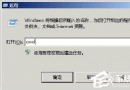
- 執行
services.msc。
- 找到「Server」服務,啟動類型設為「自動」並啟動。
- 同樣啟用「Workstation」服務(若已停用)。
步驟二:安裝 NWLink 協定並調整共用模式
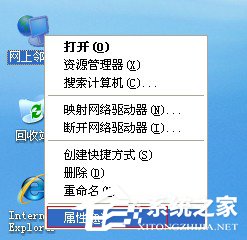
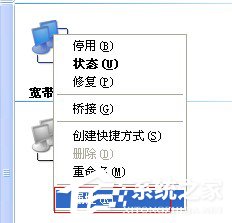
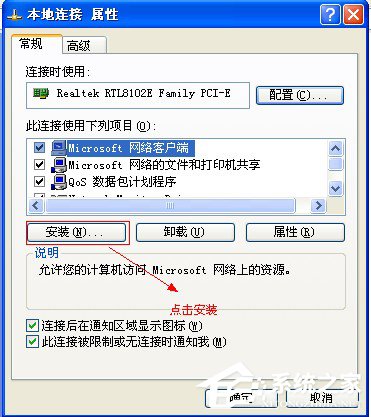
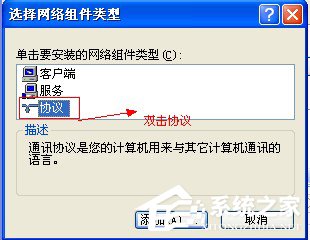
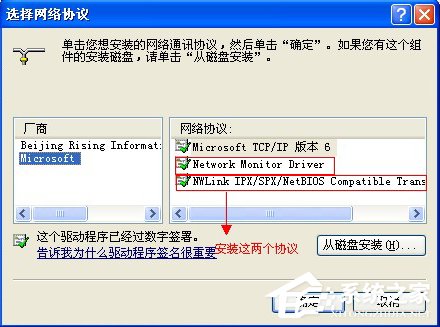
- 右鍵「網路芳鄰」→「內容」→ 右鍵「區域連線」→「內容」→「安裝」→「協定」→ 新增「NWLink IPX/SPX/NetBIOS Relative Transport Protocol」。
- (選擇性)同時安裝「Network Monitor Driver」。
- 執行
secpol.msc 開啟「本地安全性原則」。
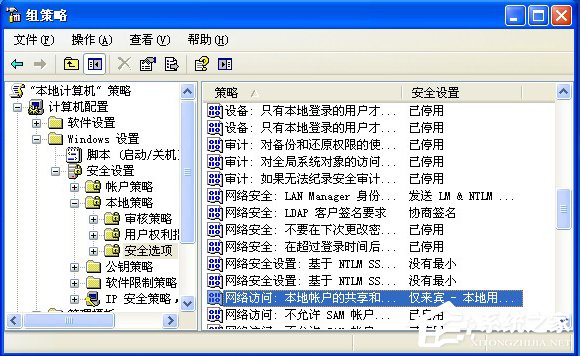
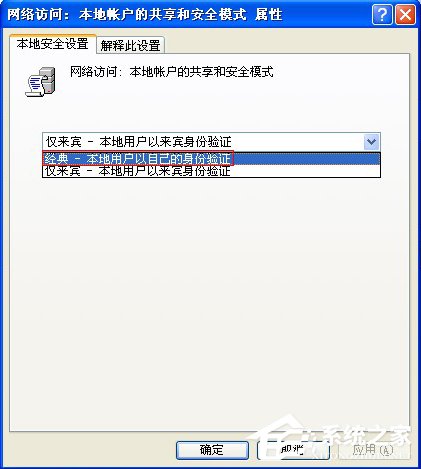
- 「本地原則」→「安全性選項」→ 將「網路存取:本地帳戶的共用與安全性模型」從「僅來賓」改為「經典」。
步驟三:調整使用者權利指派
- 在
secpol.msc 中:「本地原則」→「使用者權利指派」。
- 「拒絕從網路存取這台電腦」→ 移除「所有使用者」群組。
- 「從網路存取這台電腦」→ 新增「Guest」。
- 「拒絕從網路存取這台電腦」→ 移除「Guest」或「Everyone」。
步驟四:安全性選項進階設定
- 「網路存取:不允許 SAM 帳戶的匿名列舉」→ 停用。
- 「網路存取:不允許 SAM 帳戶和共用的匿名列舉」→ 停用。
- 「網路存取:本地帳戶的共用與安全性模型」→ 「經典 - 本地使用者以自己的身分驗證」。
步驟五:啟用 Guest 帳戶與關閉簡易檔案共用
- 右鍵「我的電腦」→「管理」→「本地使用者和群組」→「使用者」→ 啟用 Guest(取消「帳戶已停用」)。
- 開啟「我的電腦」→「工具」→「資料夾選項」→「檢視」→ 取消勾選「使用簡易檔案共用」。
步驟六:關閉防火牆並重開機
暫時關閉 Windows 防火牆或第三方防火牆,登出/重開機測試。
步驟七:登錄修復(若以上無效)
- 執行
regedit。
- 瀏覽至
HKEY_LOCAL_MACHINE\SYSTEM\CurrentControlSet\Control\Lsa。
- 修改
restrictanonymous 值為 0。
- 重開機。
完成上述設定後,「網路芳鄰」應能正常顯示工作群組電腦。