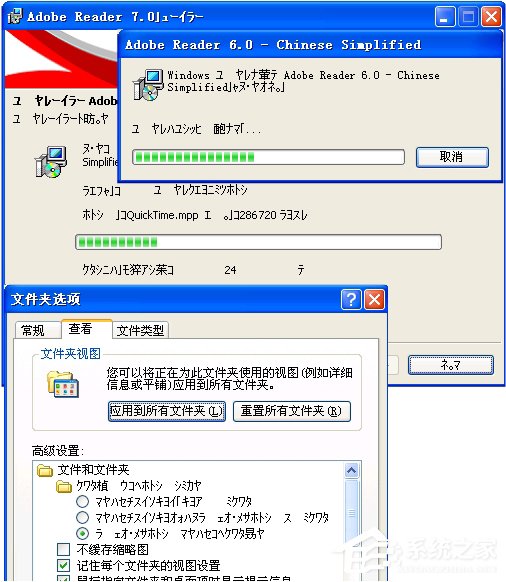
XP 開機後介面、選單、應用程式、網頁出現亂碼(方塊字、亂七八糟符號),依現象分為四大類,各有對應修復方案。本文系統性說明系統亂碼、文件亂碼、應用程式亂碼、網頁亂碼的成因與解決步驟。
| 類型 | 表徵 | 主要成因 |
|---|---|---|
| 系統/介面亂碼 | 開始選單、右鍵選單、對話框、桌面圖示文字變方塊/亂碼 | 登錄表 FontAssoc 字體關聯鍵值損毀/遺失 |
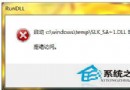
| 應用程式/遊戲亂碼 | 特定軟體介面、選單、訊息框亂碼,系統介面正常 | 中文動態連結庫被同名英文 DLL 覆蓋、字體對應錯誤 |
| 文件/郵件亂碼 | 郵件內容、文字檔開啟亂碼 | 編碼不匹配 (Big5/GB2312/UTF-8) |
| 網頁亂碼 | 瀏覽網頁內容亂碼 | 網頁編碼宣告錯誤/瀏覽器編碼設定錯誤 (Big5 vs GB2312) |
regedit → 定位 HKEY_LOCAL_MACHINE\SYSTEM\CurrentControlSet\Control\FontAssoc。FontAssoc → 匯出 → 儲存為 FontAssoc.reg。regedit,定位 HKEY_LOCAL_MACHINE\SYSTEM\CurrentControlSet\Control\FontAssoc。Associated Charset 子鍵值:
| 值名稱 | 數值資料 |
|---|---|
| ANSI (00) | yes |
| GB2312 (86) | yes |
| DEFAULT (FF) / OEM (FF) | yes |
| SYMBOL (02) | no |
Associated DefaultFonts 子鍵值:
| 值名稱 | 數值資料 |
|---|---|
| AssocSystemFont | simsun.ttf |
| FontPackageDecorative | 新細明體 / 細明體 |
| FontPackageDontcare | 新細明體 / 細明體 |
| FontPackageModern | 新細明體 / 細明體 |
| FontPackageRoman | 新細明體 / 細明體 |
| FontPackageScript | 新細明體 / 細明體 |
| FontPackageSwiss | 新細明體 / 細明體 |
或僅保留 FontPackage = 新細明體。修改完成重開機生效。
System32 下特定中文 DLL (如 MFC42CHS.DLL、MSVBCRT.CHS 等)。安裝英文軟體時同名英文 DLL 覆蓋導致中文軟體調用英文資源產生亂碼。sfc /scannow 或重灌系統(建議升級至受支援作業系統)。