IPv6 擁有更大位址空間、更小路由表、更高安全性。XP 預設未安裝 IPv6 協定,需手動啟用。本文提供命令列與圖形介面兩種安裝方式,並說明驗證步驟。
方式一:命令列模式(最快、適合腳本部署)
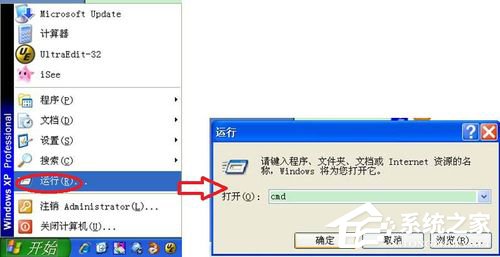
- Win+R →
cmd 開啟命令提示字元。
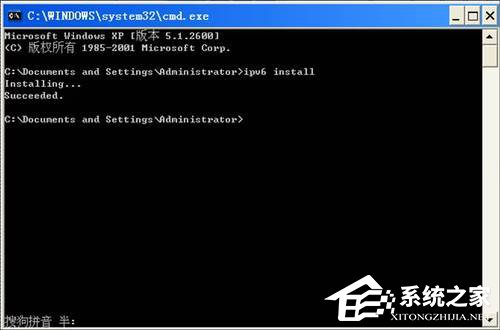
- 輸入
ipv6 install → Enter。顯示 succeeded 即安裝成功。
- 驗證:輸入
ipconfig,介面顯示 IPv6 Address (如 fe80::...%4 為連結本地位址) 即生效。
方式二:圖形介面模式(直觀、適合手動操作)
- 控制台 → 網路連線 → 右鍵「區域連線」/ 正在使用的連線 → 內容。
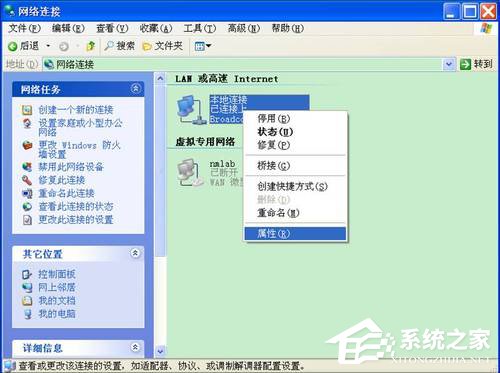
- 點擊 「安裝」 按鈕 → 選擇 「協定」 → 新增。
- 在「選擇網路協定」清單中選擇 「Microsoft TCP/IP 版本 6」 → 確定。
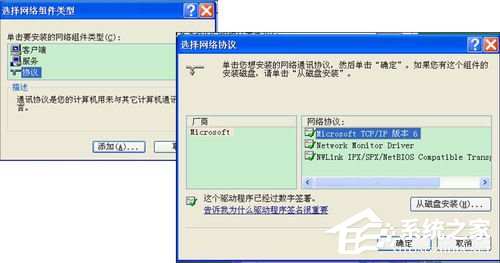
- 回到連線內容,確認清單中已出現「Microsoft TCP/IP 版本 6」並已勾選 → 確定 關閉所有視窗。
驗證 IPv6 運作狀態
ipconfig:查看介面是否有 IPv6 位址(連結本地 fe80::/10、全域 2000::/3、唯一本地 fc00::/7)。ping -6 ipv6.google.com:測試 IPv6 連通性(需網路支援 IPv6)。netsh interface ipv6 show address:詳細列出所有 IPv6 位址狀態。
注意事項
- XP IPv6 實作為 基礎版,不支援 DHCPv6 狀態式位址自動設定、缺少部分 RFC 新特性(如隱私擴展、流量標籤完整支援)。
- 若網路環境為純 IPv4(無 IPv6 路由/ISP 不支援),安裝協定僅能建立連結本地位址,無法進行真正 IPv6 通訊。
- 防火牆/殺毒軟體可能封鎖 IPv6 流量,需在防火牆例外中允許 IPv6 (協定 41) 或特定應用。
- 生產環境強烈建議升級至支援完整 IPv6 棧的作業系統 (Windows 7/10/11、Linux 核心 2.6+)。
移除 IPv6 協定(如需還原)
- 命令列:
ipv6 uninstall
- 圖形介面:網路連線 → 連線內容 → 選取「Microsoft TCP/IP 版本 6」 → 解除安裝。