Windows XP Windows 7 Windows 2003 Windows Vista Windows 綜合教學 Linux 系統教學
Windows 10 Windows 8 Windows 2008 Windows NT Windows Server 電腦軟體教學

XP 系統安裝配置 Java 開發環境完整教學:JDK 下載、環境變數、JCreator 編譯執行全流程

編輯:XP 系統應用技巧

在 XP 系統上建立 Java 開發環境,需完成 JDK 安裝、環境變數設定、編輯器選擇與編譯執行驗證四大步驟。本文提供圖文詳盡流程,從官網下載到 Hello World 成功執行,適合初學者與需快速部署環境的開發者。

一、JDK 下載與安裝

1. 硬體與作業系統需求

  • CPU:Pentium IV 以上
  • 記憶體:128MB 以上(建議 512MB+)
  • 硬碟空間:1GB 以上
  • 作業系統:Windows 2000/XP/7
  • 瀏覽器:IE 6.0+

2. 下載 JDK

  • 官網:https://java.sun.com(現 Oracle 官網 https://www.oracle.com/java/technologies/javase-downloads.html)
  • 選擇 JDK 6/7/8 版本(XP 最後支援 JDK 8u251,較新版不支援 XP)。
  • 下載 jdk-8u251-windows-i586.exe(32位)或對應版本。

3. 安裝 JDK

  • 執行安裝檔,可自訂安裝路徑(建議 D:\Java\jdk1.8,避免中文/空格路徑)。
  • 預設全選元件(開發工具、原始碼、公開 JRE)。
  • 安裝完成後,bin 目錄含 javac.exe(編譯器)、java.exe(解釋器)、jar.exe(封裝工具)等;lib 目錄含類庫;demo 含範例程式。
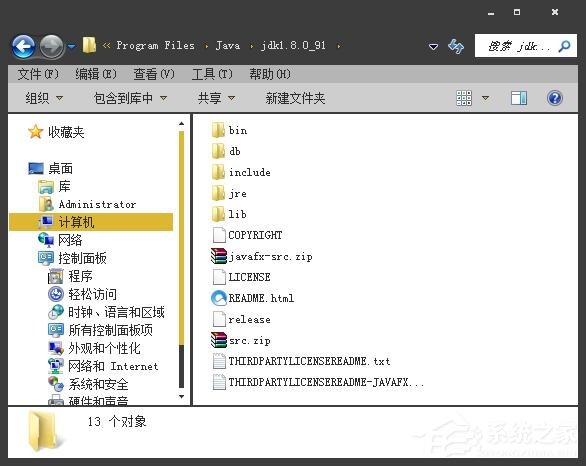
JDK 安裝目錄結構
JDK 目錄結構圖

二、設定環境變數(關鍵步驟)

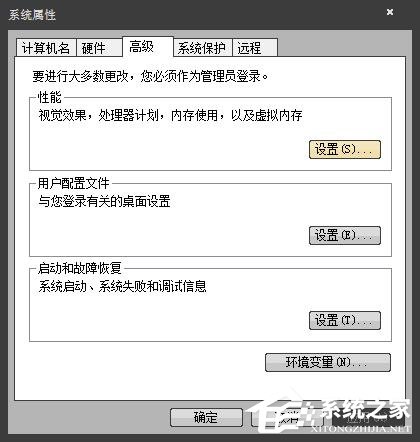
  1. 「我的電腦」右鍵 → 內容 → 進階 索引標籤 → 環境變數。
  2. 系統屬性進階環境變數
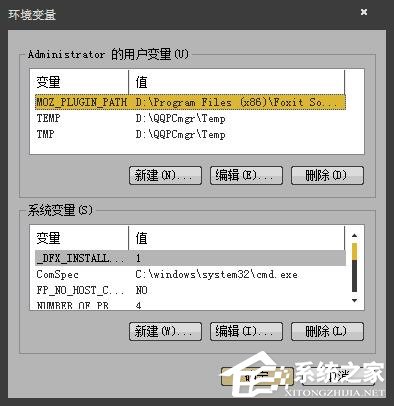
    環境變數視窗
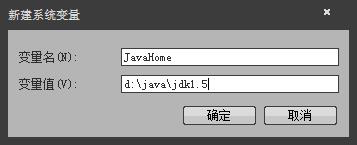
  3. 系統變數 區 → 新增:
    變數名:JAVA_HOME
    變數值:D:\Java\jdk1.8(JDK 安裝根目錄)
  4. 新增 JAVA_HOME 變數
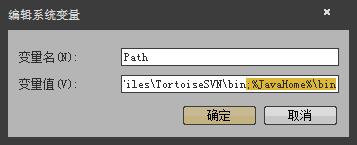
  5. 編輯 Path 變數 → 在最前端新增:%JAVA_HOME%\bin(分號分隔)。
  6. 編輯 Path 變數
  7. 新增 CLASSPATH 變數:
    變數名:CLASSPATH
    變數值:.;%JAVA_HOME%\lib;%JAVA_HOME%\lib\tools.jar(. 代表目前目錄)
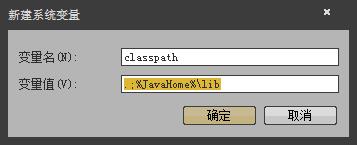
  8. 新增 CLASSPATH 變數
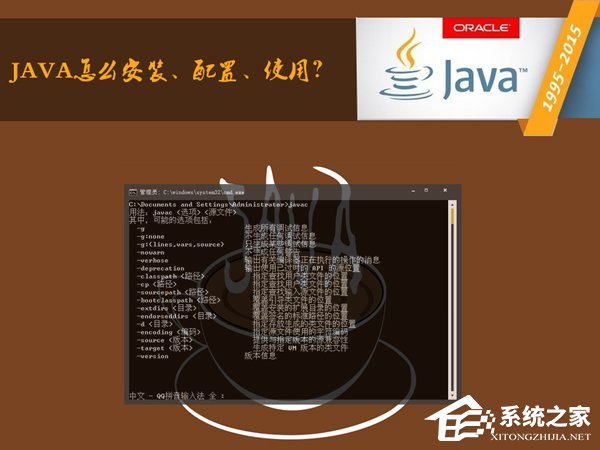
  9. 驗證:開啟新 CMD 視窗 → 輸入 java -version、javac -version → 顯示版本資訊即成功。
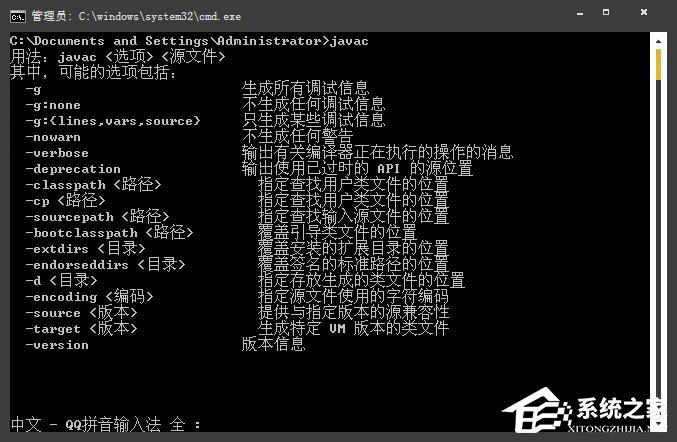
  10. CMD 驗證 java javac 指令

三、使用 JCreator 編寫、編譯、執行 Java 程式

1. 安裝 JCreator LE (免費版)

  • 官網下載 JCreatorLE_5.0.exe 安裝。
  • 啟動後介面簡潔,支援語法高亮、專案管理、一鍵編譯執行。
JCreator 介面

2. 建立 Hello World 專案

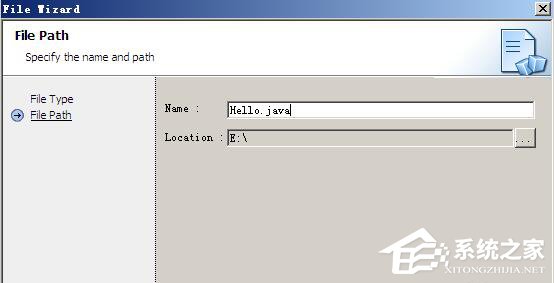
  1. File → New → File → 檔案類型選 Java File → 檔名 Hello.java → 儲存位置 E:\JavaWorks。
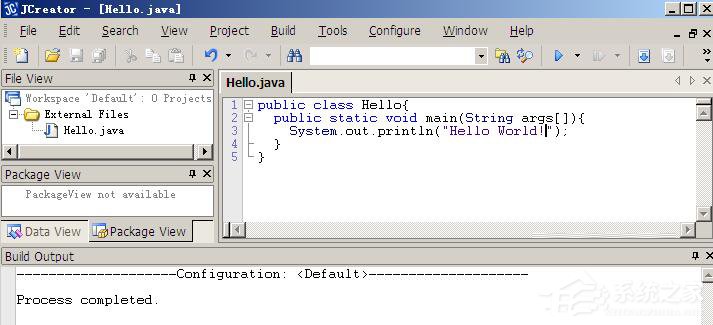
  2. 輸入程式碼:
public class Hello {
    public static void main(String[] args) {
        System.out.println("Hello World!");
    }
}
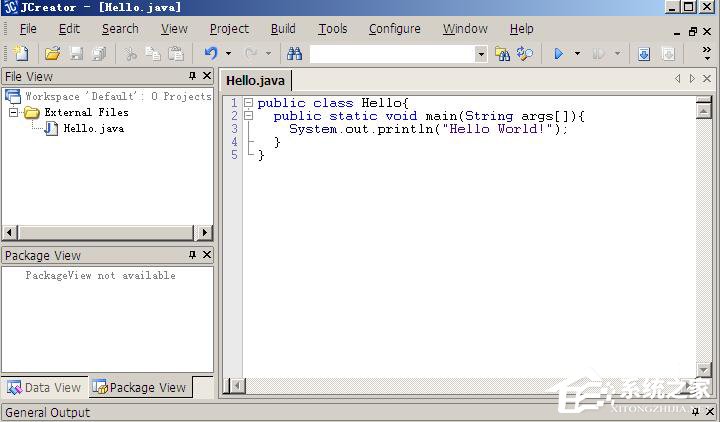
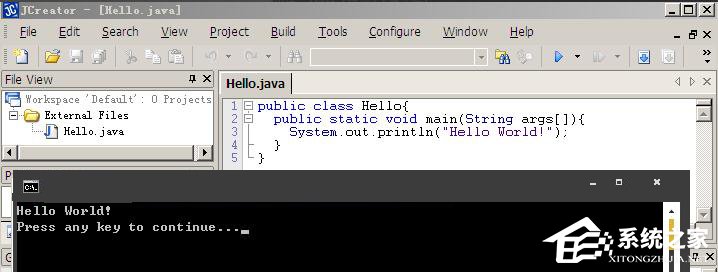
JCreator 編輯 Hello.java

3. 命令列編譯與執行(理解底層流程)

  1. CMD 切換至檔案目錄:cd /d E:\JavaWorks
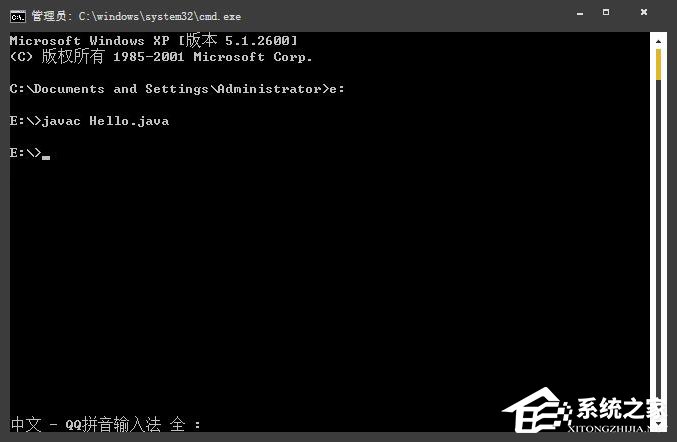
  2. 編譯:javac Hello.java → 產生 Hello.class(位元碼)。
  3. CMD 編譯 Hello.java
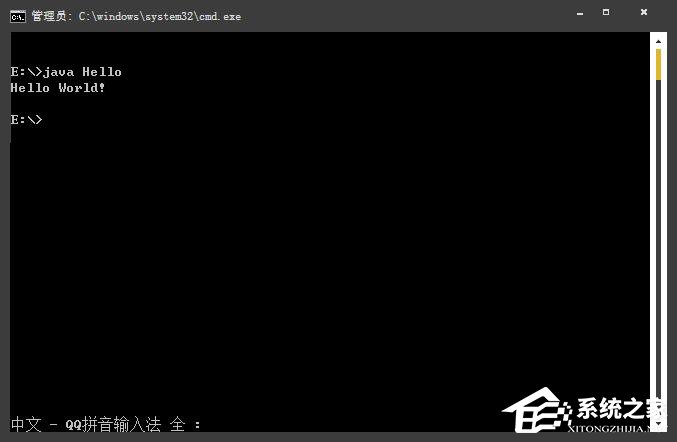
  4. 執行:java Hello → 輸出 Hello World!。
  5. CMD 執行 java Hello

4. JCreator 一鍵編譯執行

  1. 工具列點擊 Compile File(或 F7)編譯。
  2. JCreator 編譯按鈕
  3. 點擊 Execute(或 F5)執行,下方輸出視窗顯示結果。
  4. JCreator 執行結果

常見問題排除

錯誤現象原因解決方法
'javac' 不是內部或外部命令Path 未包含 %JAVA_HOME%\bin重新檢查環境變數、開啟新 CMD 視窗
Error: Could not find or load main class類名與檔名不符、CLASSPATH 缺少 .確認 public class 名 = 檔名、CLASSPATH 含 .
Unsupported major.minor versionJDK 版本不相容(如用 JDK 9 編譯在 JDK 8 執行)統一 JDK 版本、或 javac -target 1.8
中文輸出亂碼編碼不一致CMD chcp 65001、Java -Dfile.encoding=UTF-8

進階建議

  • 開發工具升級:IntelliJ IDEA Community / Eclipse / VS Code + Extension Pack for Java(功能強大但需較高資源,XP 可能卡頓)。
  • 建置工具:導入 Maven / Gradle 管理依賴與建置生命週期。
  • 版本控管:整合 Git(XP 可用 Git for Windows 2.10 版本)。
Copyright © Windows教程網 All Rights Reserved