Windows XP Windows 7 Windows 2003 Windows Vista Windows 綜合教學 Linux 系統教學
Windows 10 Windows 8 Windows 2008 Windows NT Windows Server 電腦軟體教學

WinXP 滑鼠右鍵選單過多導致變慢?三大類右鍵選單清理註冊表教學

編輯:XP 系統應用技巧

XP 使用久了,安裝軟體不斷在右鍵選單加入項目(壓縮、掃毒、上傳、編輯等),導致右鍵彈出延遲、資源佔用高。本文分類說明如何透過註冊表清理 IE 右鍵、資料夾右鍵、新建右鍵三大類選單項目,讓右鍵恢復秒開。

核心原則

  • 所有右鍵選單項目皆對應註冊表特定鍵值,刪除對應鍵值即移除選單項目。
  • 操作前請匯出對應分支備份(右鍵分支 → 匯出 → 存 .reg),誤刪可雙擊還原。
  • 僅刪除確定不需要的項目,保留系統預設與常用軟體項目。

一、清理 IE 右鍵選單

路徑:HKEY_CURRENT_USER\Software\Microsoft\Internet Explorer\MenuExt

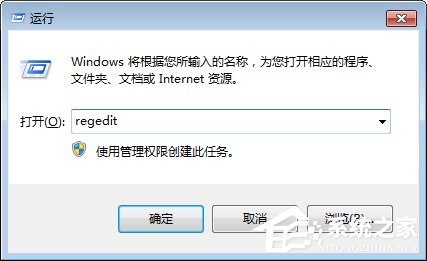
  1. Win+R → regedit 開啟登錄表編輯器。
  2. 開啟登錄表編輯器
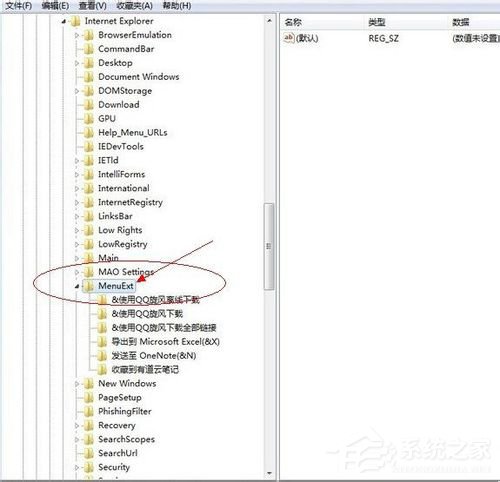
  3. 展開至上述路徑,右側每個子鍵對應一個 IE 右鍵選單項目(如「用迅雷下載」、「匯出到 Excel」等)。
  4. IE MenuExt 項目列表
  5. 右鍵不需要的子鍵 → 刪除 → 確定。重開 IE 生效。

二、清理資料夾/檔案右鍵選單

主要分佈於四個分支,請依序檢查:

  1. HKEY_CLASSES_ROOT\Directory\shell
  2. HKEY_CLASSES_ROOT\Directory\shellex\ContextMenuHandlers
  3. HKEY_CLASSES_ROOT\Folder\shell
  4. HKEY_CLASSES_ROOT\Folder\shellex\ContextMenuHandlers
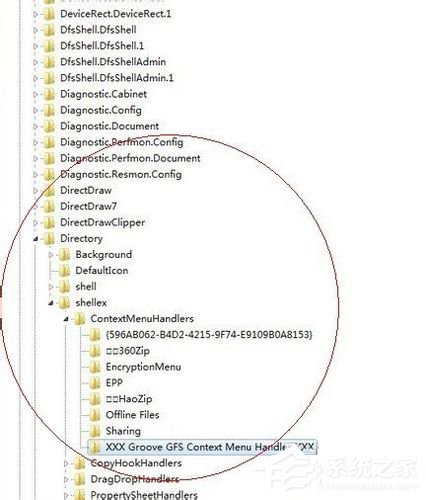
資料夾 ContextMenuHandlers 分支

操作方式:展開分支 → 子鍵名稱通常為軟體名稱/功能名稱(如「WinRAR」、「360壓縮」、「掃毒」等) → 右鍵不需要的子鍵 → 刪除。
shell 下為傳統指令項目,shellex\ContextMenuHandlers 下為 COM 擴展項目(圖示較豐富),兩者皆需檢查。

三、清理「新建」右鍵選單

路徑邏輯:HKEY_CLASSES_ROOT\.<副檔名>\ShellNew

  1. 在 HKEY_CLASSES_ROOT 根鍵下找到目標副檔名(如 .doc、.txt、.jpg)。
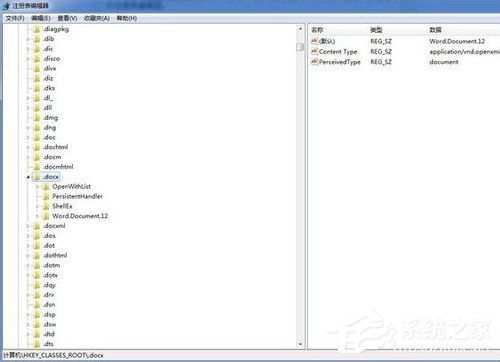
  2. HKEY_CLASSES_ROOT 副檔名列表
  3. 展開該副檔名鍵值,若存在 ShellNew 子鍵 → 右鍵刪除 ShellNew。
  4. 該副檔名即不再出現在「新建」選單中。

例如:刪除 HKEY_CLASSES_ROOT\.doc\ShellNew → 右鍵「新建」不再有「Microsoft Word 文件」。

批次清理工具推薦(圖形介面更安全)

  • ShellExView (NirSoft):列出所有殼層擴展,可依類型/狀態篩選、一鍵停用/啟用,支援匯出報表。
  • CCleaner → 工具 → 啟動 → 殼層擴展分頁 → 停用不需要項目。
  • Glary Utilities → 情境菜單管理器。

清理後效果驗證

  • 桌面/資料夾右鍵 → 觀察彈出速度、選單項目精簡度。
  • IE 右鍵 → 確認常用項目保留、垃圾項目移除。
  • 右鍵「新建」 → 確認僅保留常用類型(文字文件、資料夾、捷徑等)。

補充:防止未來右鍵選單膨脹

  • 安裝軟體時選擇「自訂安裝」,取消勾選「加入右鍵選單/殼層擴展」選項。
  • 偏好使用免安裝/綠色版軟體,不寫入註冊表。
  • 定期(每季)用 ShellExView 掃描清理一次。
Copyright © Windows教程網 All Rights Reserved